
 Blu-ray Player
Der VLC Media Player spielt viele Audio- und Videoformate ab und ist kostenlos erhältlich. Trotzdem ist er nicht für jeden die passende Lösung. Manche Nutzer wünschen sich eine übersichtlichere Bedienung, andere legen Wert auf erweiterte Wiedergabeeinstellungen oder möchten Blu-ray-Filme mit Menüunterstützung abspielen. Welche Alternative zu VLC infrage kommt, hängt daher vor allem von den eigenen Anforderungen ab. Wir haben 12 Mediaplayer für Windows, macOS und mobile Geräte zusammengestellt und vergleichen ihre wichtigsten Funktionen, Stärken und Schwächen.
1. VideoByte Blu-ray Player
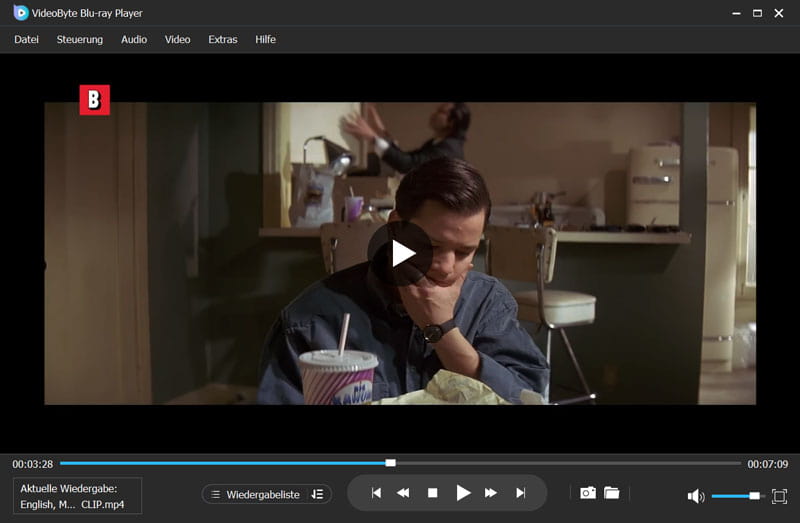
Wer mit dem VLC Media Player auch Blu-rays abspielen möchte, findet im VideoByte Blu-ray Player eine spezialisierte Alternative. Das Programm spielt Blu-ray-Filme mit Menünavigation ab. Unter Windows können Sie damit auch DVDs abspielen. Während der Wiedergabe können Sie zwischen verschiedenen Tonspuren wechseln und Untertitel auswählen. Die kostenlose Testversion ist zeitlich begrenzt und zeigt bei der Blu-ray-Wiedergabe ein Wasserzeichen an. Auf dem Mac lassen sich derzeit weder DVDs noch DVD-Ordner oder DVD-ISO-Dateien wiedergeben.
| Vorteile |
• Übersichtliche und leicht verständliche Benutzeroberfläche. • Unterstützt zahlreiche gängige Audio- und Videoformate. • Wiedergabe von DVDs und Blu-rays in hoher Qualität. • Eigene Wiedergabelisten lassen sich unkompliziert erstellen. |
| Nachteile | • Einige Funktionen – darunter die uneingeschränkte Blu-ray-Wiedergabe – sind nur in der kostenpflichtigen Vollversion enthalten. |
2. mpv
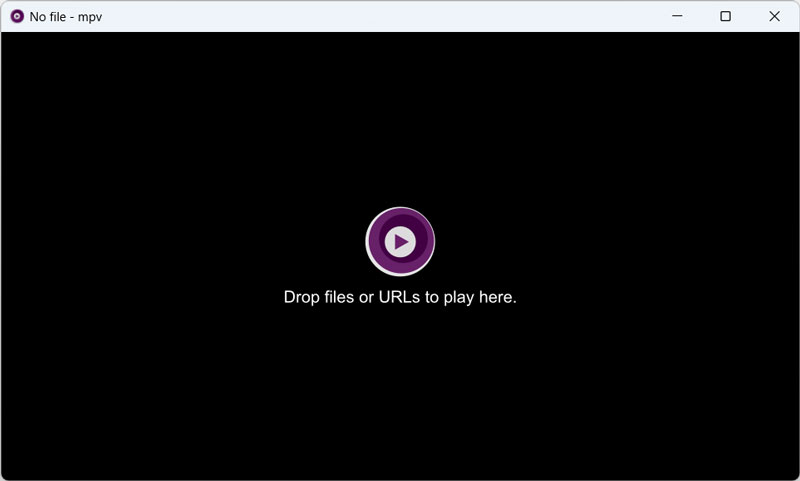
mpv ist ein kostenloser Open-Source-Mediaplayer, der mit einer großen Auswahl an Audio- und Videoformaten zurechtkommt. Anders als bei VLC erfolgt die Bedienung größtenteils über Tastenkürzel. Wer beispielsweise Audiospuren wechseln, die Lautstärke anpassen oder im Video vor- und zurückspringen möchte, muss die entsprechenden Tastenkombinationen kennen. Eine klassische Benutzeroberfläche mit umfangreichen Menüs fehlt standardmäßig. Fortgeschrittene Nutzer können mpv über Skripte und Konfigurationsdateien umfassend anpassen. Für Einsteiger ist die Bedienung dagegen weniger intuitiv.
| Vorteile |
• Spielt zahlreiche Audio- und Videoformate ab. • Online-Videos lassen sich direkt über eine URL öffnen. |
| Nachteile |
• Keine klassische grafische Benutzeroberfläche mit umfangreichen Bedienelementen. • Erweiterte Funktionen erfordern zusätzliche Skripte und Konfigurationen. • Die Bedienung ist gewöhnungsbedürftig und richtet sich eher an erfahrene Nutzer. |
3. MPC-HC
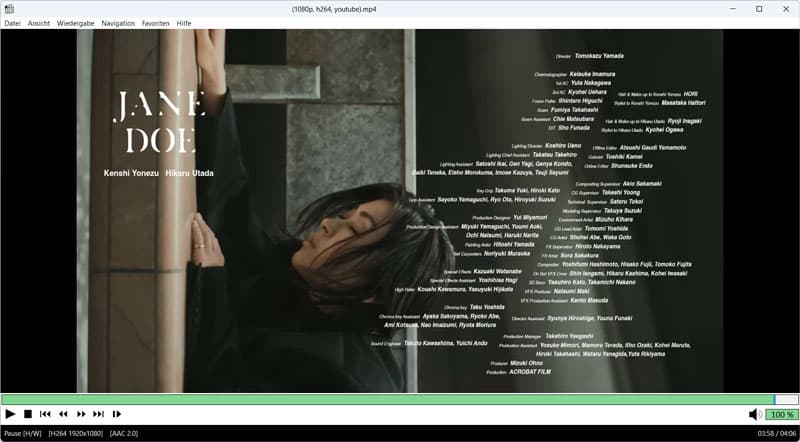
MPC-HC ist ein schlanker, kostenloser Open-Source-Player für Windows. Dank der integrierten LAV-Filter lassen sich viele gängige Audio- und Videoformate ohne zusätzliche Codec-Pakete abspielen. Das Programm benötigt nur wenige Systemressourcen und läuft deshalb auch auf älteren PCs und Laptops zuverlässig. Wer allerdings Streaming-Dienste oder eine moderne Medienverwaltung erwartet, wird bei MPC-HC nicht fündig. Der Schwerpunkt liegt klar auf der lokalen Wiedergabe von Mediendateien.
| Vorteile |
• Kostenloser und ressourcenschonender Mediaplayer für Windows. • Unterstützt zahlreiche gängige Videoformate. • Open Source und ohne Lizenzkosten nutzbar. |
| Nachteile |
• Nur für Windows verfügbar. • Die Ersteinrichtung kann für Einsteiger etwas umständlich sein. |
4. PotPlayer
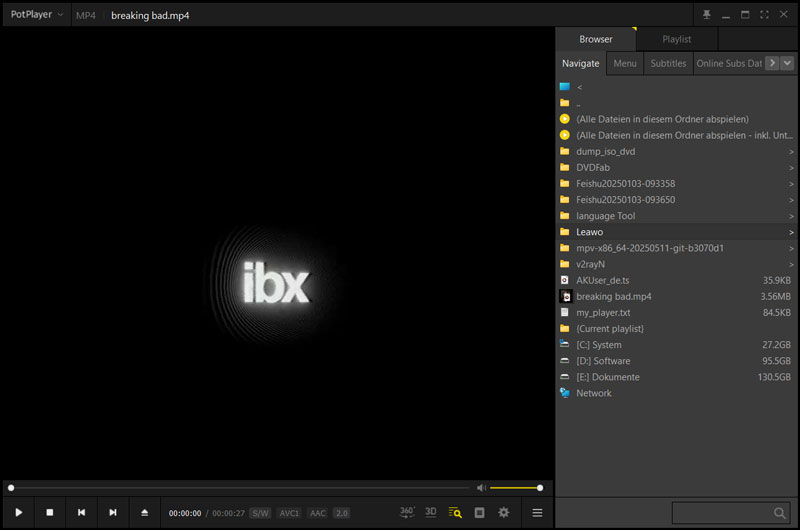
PotPlayer richtet sich vor allem an Windows-Nutzer, die ihre Videowiedergabe gerne bis ins Detail anpassen. Der Player bringt zahlreiche Codecs mit und spielt damit viele gängige Formate sowie hochauflösende 8K-Videos ab. Auch bei den Einstellungen für Ton und Untertitel bietet PotPlayer viel Spielraum. Auf kompatiblen Systemen lässt sich zudem die Hardwarebeschleunigung aktivieren, um die CPU zu entlasten.
| Vorteile | • Zahlreiche Einstellungen für Bild, Ton und Untertitel. |
| Nachteile |
• Nur für Windows erhältlich. • Keine Unterstützung für die Wiedergabe verschlüsselter Blu-rays und DVDs. • Die GPU-Super-Resolution-Funktion ist auf Windows 11 beschränkt. |
5. Screenbox
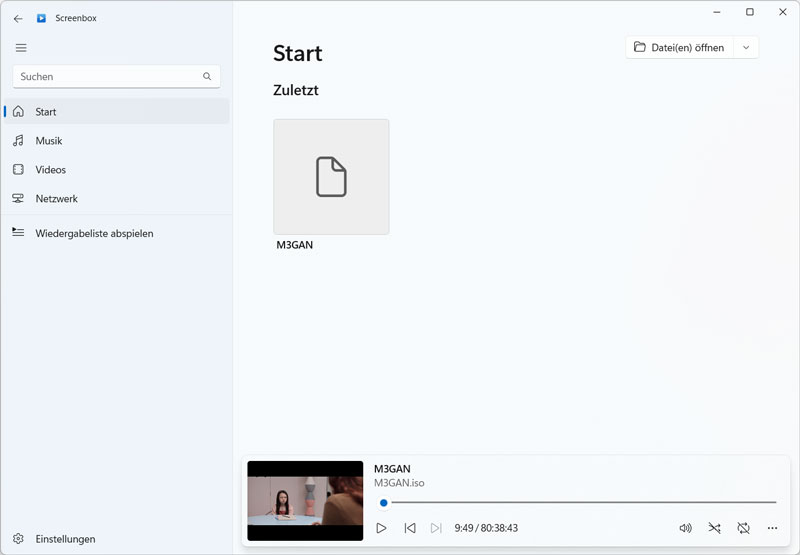
Screenbox ist ein quelloffener Mediaplayer für Windows 10 und Windows 11 mit einer modernen, übersichtlichen Benutzeroberfläche. Das Programm ist sowohl im Microsoft Store als auch auf GitHub erhältlich. Neben lokalen Audio- und Videodateien lassen sich auch Online-Videos über eine URL wiedergeben. Für Filme auf DVD oder Blu-ray ist Screenbox hingegen nicht ausgelegt.
| Vorteile |
• Kostenlos und quelloffen. • Unterstützt viele gängige Audio- und Videoformate. • Online-Videos lassen sich per URL abspielen. • Moderne und übersichtlich gestaltete Benutzeroberfläche. |
| Nachteile | • Keine Unterstützung für die direkte Wiedergabe von DVDs und Blu-rays. |
6. SMPlayer
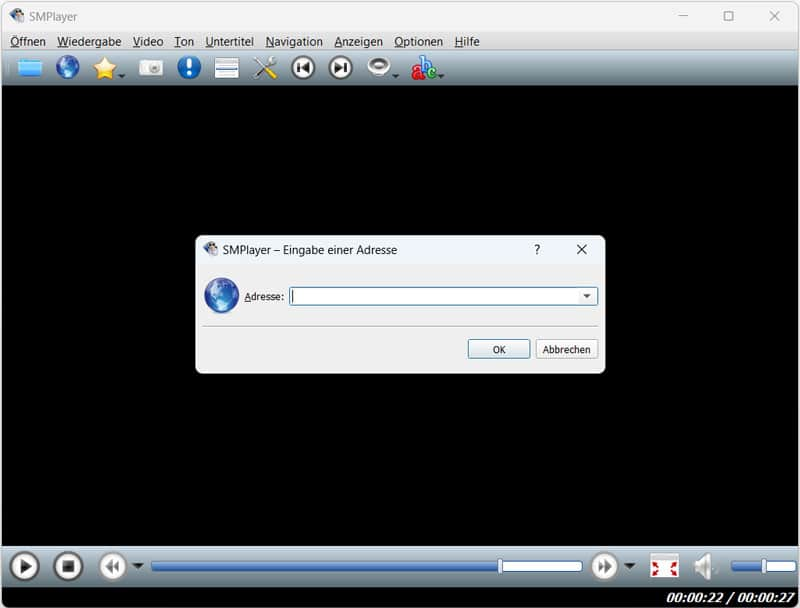
SMPlayer ist für Windows, macOS und Linux verfügbar und nutzt wahlweise MPlayer oder mpv für die Medienwiedergabe. Dadurch kann das Programm zahlreiche gängige Audio- und Videoformate ohne zusätzliche Codecs wiedergeben. Auch Online-Videos lassen sich abspielen. Außerdem können Sie Ton und Untertitel bei Bedarf synchronisieren.
| Vorteile |
• Unterstützt zahlreiche gängige Audio- und Videoformate. • Wiedergabe von Online-Videos, darunter YouTube-Inhalte. • Für Windows, macOS und Linux erhältlich. |
| Nachteile | • Die Benutzeroberfläche wirkt im Vergleich zu neueren Playern etwas altmodisch. |
7. Kodi
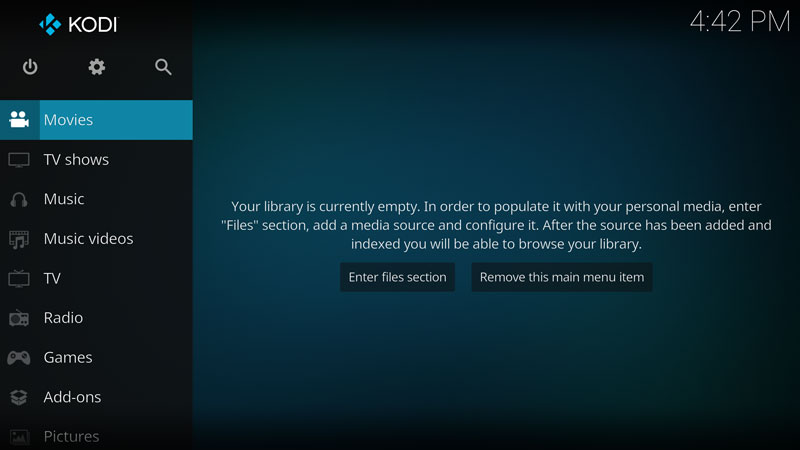
Kodi unterscheidet sich von klassischen Mediaplayern vor allem durch seinen Schwerpunkt auf der Medienverwaltung. Mit der Open-Source-Software können Sie Filme, Serien, Musik und Fotos in einer zentralen Mediathek organisieren und direkt abspielen. Über Add-ons lässt sich Kodi um zusätzliche Funktionen und Streaming-Angebote erweitern.
| Vorteile |
• Verfügbar für Windows, macOS, Android und iOS. • Umfangreiche Erweiterungsmöglichkeiten durch Add-ons. • Zentrale Verwaltung von Filmen, Serien, Musik und Fotos. |
| Nachteile |
• Nicht alle Add-ons von Drittanbietern sind gleichermaßen vertrauenswürdig. • Der Aufbau einer umfangreichen Mediathek und die Konfiguration der Add-ons können etwas Zeit in Anspruch nehmen. |
8. KMPlayer
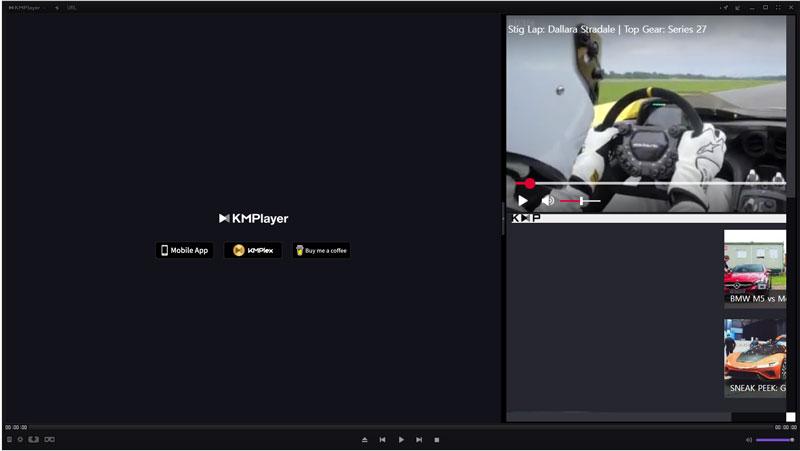
KMPlayer ist für Windows, Android und iOS erhältlich und unterstützt die Wiedergabe hochauflösender Videos, darunter auch 4K-Inhalte. Darüber hinaus bietet das Programm Funktionen wie einen integrierten Video-Downloader und einen speziellen Musikplayer-Modus. Die kostenlose Windows-Version enthält allerdings Werbung, die den Bedienkomfort beeinträchtigen kann.
| Vorteile |
• Für Windows-PCs sowie Android- und iOS-Geräte verfügbar. • Unterstützt die Wiedergabe von 4K- und 3D-Videos. • Zusätzliche Einstellungen für Bild, Ton und Untertitel. |
| Nachteile | • Die kostenlose Version enthält Werbung. |
9. MX Player
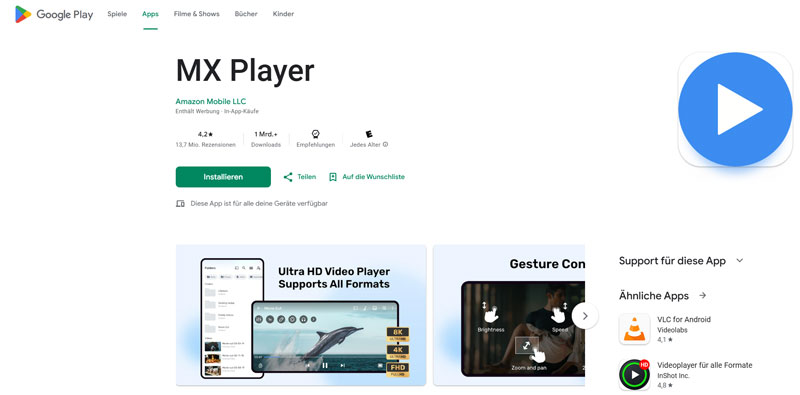
MX Player ist vor allem für Android-Nutzer interessant, die Videos häufig auf dem Smartphone oder Tablet ansehen. Die App unterstützt die Hardwarebeschleunigung und bietet eine praktische Gestensteuerung: Lautstärke und Bildschirmhelligkeit lassen sich direkt während der Wiedergabe anpassen. Externe Untertiteldateien lassen sich ebenfalls einbinden.
| Vorteile |
• Unterstützt zahlreiche externe Untertitelformate. • Hardwarebeschleunigung für eine flüssige Videowiedergabe. • Einfache Bedienung über die mobile Benutzeroberfläche. |
| Nachteile |
• Werbung in der kostenlosen Version. • Ausschließlich für Android verfügbar. |
10. QuickTime Player
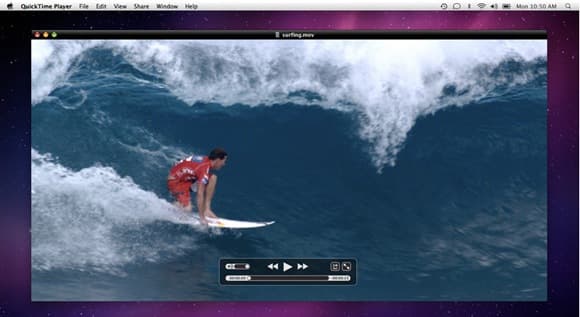
QuickTime Player ist auf dem Mac bereits vorinstalliert und eignet sich für die Wiedergabe gängiger Videoformate. Darüber hinaus können Sie damit Bildschirmaufnahmen erstellen, Videoclips kürzen und Tonaufnahmen machen. Bei der Formatunterstützung ist das Programm allerdings weniger flexibel als VLC. Es unterstützt vor allem gängige Formate wie MOV, MP4 und M4V. Eine Windows-Version gibt es nicht.
| Vorteile |
• Auf macOS bereits vorinstalliert. • Bildschirmaufnahmen erstellen und Videos kürzen. |
| Nachteile | • Unterstützt weniger Formate als VLC. |
11. 5KPlayer
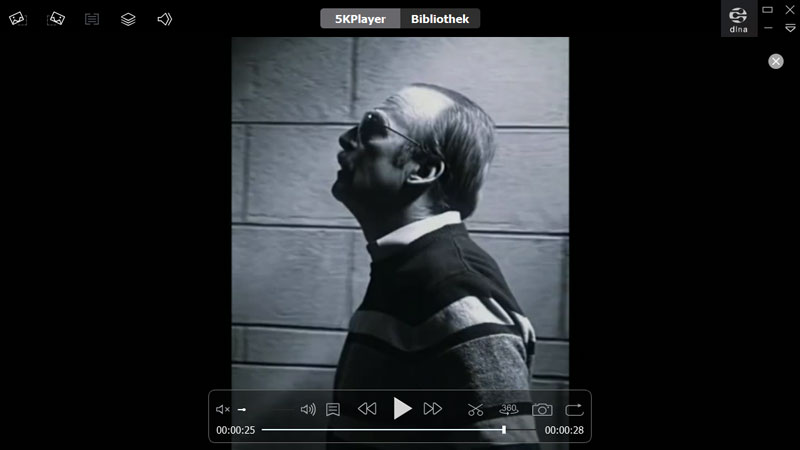
5KPlayer unterstützt zahlreiche Audio- und Videoformate wie MP3, MKV, M2TS, MP4 und WMV. Auch 3D-Videos sowie HEVC-kodierte Inhalte lassen sich damit wiedergeben. Für Blu-ray-Discs ist das Programm hingegen nicht geeignet. Neben der Medienwiedergabe bietet 5KPlayer einen integrierten Downloader zum Speichern von Online-Videos. Außerdem lässt sich der Bildschirm eines Mobilgeräts drahtlos auf den Computer übertragen.
| Vorteile |
• Unterstützt zahlreiche gängige Audio- und Videoformate. • Zusätzliche Funktionen wie Video-Downloads und drahtlose Bildschirmübertragung. |
| Nachteile |
• Werbeeinblendungen innerhalb des Programms. • Einige Funktionen sind nur in der kostenpflichtigen Version enthalten. |
12. RealPlayer
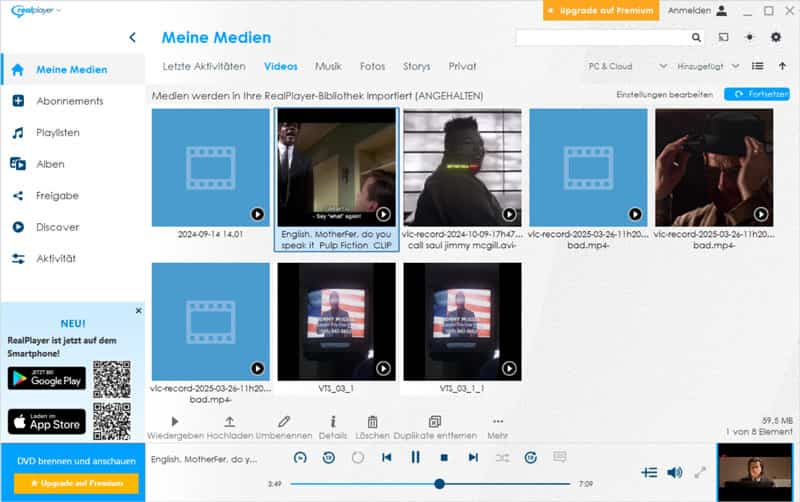
RealPlayer ist für Windows, Android und iOS verfügbar und unterstützt die Wiedergabe zahlreicher Audio- und Videoformate. Eine Besonderheit ist der integrierte Video-Downloader, mit dem sich Inhalte von unterstützten Videoplattformen und Websites speichern lassen. Im kostenlosen Tarif sind Video-Downloads allerdings auf eine Auflösung von 720p begrenzt. Wer Videos in höherer Qualität herunterladen oder zusätzliche Funktionen nutzen möchte, benötigt einen kostenpflichtigen Tarif.
| Vorteile |
• Videos von unterstützten Websites und Videoplattformen herunterladen. • Screenshots während der Wiedergabe erstellen und KI-Filter anwenden. |
| Nachteile | • Der volle Funktionsumfang ist nur mit einem kostenpflichtigen Tarif verfügbar. |
Die 12 VLC-Alternativen im Vergleich
Die folgende Tabelle gibt einen Überblick darüber, welche Betriebssysteme die zwölf Mediaplayer unterstützen, mit welchen Audio- und Videoformaten sie kompatibel sind und ob sich damit DVDs oder Blu-rays abspielen lassen. Auch wichtige Zusatzfunktionen und Nutzerbewertungen haben wir berücksichtigt.
| Betriebssysteme | Unterstützte Formate | DVD-/Blu-ray-Wiedergabe | Zusatzfunktionen | Nutzerbewertung | |
|---|---|---|---|---|---|
| VideoByte Blu-ray Player | Windows, macOS | MP4, MKV, MPG, TS, WebM, VOB, MOV, AVI, AVCHD, AAC, FLAC, MP3, M4A und alle weiteren gängigen Audio- und Videoformate | Blu-ray: Windows und macOS; DVD: nur Windows |
Bildeffekte anpassen, Wiedergabelisten erstellen | 4,8 (Trustpilot) |
| mpv | Windows, macOS, Linux, Android | Alle gängigen Audio- und Videoformate | Ja (nur unverschlüsselte DVDs und Blu-rays) | Bildeinstellungen anpassen, Online-Videos abspielen | 4,2 (Trustpilot) |
| MPC-HC | Windows | AVI, MPG, MPEG, MP4, MP3, AC3, OGG usw. | Ja (nur unverschlüsselte DVDs) | Screenshots erstellen | 4,1 (Heise) |
| PotPlayer | Windows | MP3, AAC, WMA, AVI, MKV, MP4, MOV, WMV und alle weiteren gängigen Audio- und Videoformate | Ja (nur unverschlüsselte DVDs und Blu-rays) | GPU-Super-Resolution-Funktion | 4,6 (Microsoft Store) |
| Screenbox | Windows | MP4, MKV, AVI und alle weiteren gängigen Audio- und Videoformate | Nein | Wiedergabelisten erstellen, Online-Videos abspielen | 4,4 (Microsoft Store) |
| SMPlayer | Windows, macOS, Linux | AVI, MP4, MKV, MPEG, MOV und alle weiteren gängigen Audio- und Videoformate | Ja (nur DVDs) | Online-Videos abspielen | 4,7 (Microsoft Store) |
| Kodi | Windows, macOS, Linux, Android, iOS | MKV, MP4, AVI, MPEG, WMV, ASF, FLV, MOV usw. | Ja (nur DVDs) | Mediendateien verwalten, Streaming nutzen | 2,0 (Trustpilot) |
| KMPlayer | Windows, Android, iOS | AVI, MPEG, TS, MKV, MP4, WEBM, MOV und alle weiteren gängigen Audio- und Videoformate | Ja (nur unverschlüsselte DVDs) | Online-Videos herunterladen, Musik wiedergeben | 3,6 (Trustpilot) |
| MX Player | Android | MKV, MP4, AVI, 3GP, MOV, FLV, WMV, WebM usw. | Nein | Hardwarebeschleunigung, Gestensteuerung | 4,2 (Google Play Store) |
| QuickTime Player | macOS | Gängige Formate wie MOV, MP4 und M4V | Nein | Videos kürzen und Bildschirmaufnahmen erstellen | Nicht verfügbar |
| 5KPlayer | Windows, macOS | MP3, MKV, M2TS, MP4, AVI, WMV, FLV usw. | Ja (nur DVDs) | Radio hören, Online-Videos herunterladen, Bildschirm drahtlos übertragen | 1,5 (Trustpilot) |
| RealPlayer | Windows, Android, iOS | MP3, AAC, WAV, WMA, AVI, MP4, WMV, MOV, FLV usw. | Ja (nur DVDs) | Videos von Websites und Videoplattformen herunterladen | 4,2 (Google Play Store) |
Drei Empfehlungen: Welche VLC-Alternative passt zu Ihren Anforderungen?
- Wer neben gängigen Video- und Audiodateien auch Blu-rays abspielen möchte, sollte sich den VideoByte Blu-ray Player ansehen. Formate wie MP4, MKV, AVI und MP3 lassen sich kostenlos wiedergeben. Für Blu-rays stehen Funktionen wie die Menünavigation zur Verfügung. Außerdem unterstützt das Programm ISO-Dateien und die DVD-Wiedergabe unter Windows. Auch verlustfreies Audio-Passthrough ist möglich.
- PotPlayer eignet sich vor allem für Windows-Nutzer, die Bild, Ton und Untertitel detailliert anpassen möchten. Dank der integrierten Codecs können viele gängige Formate ohne zusätzliche Codec-Pakete wiedergegeben werden. Auch die Wiedergabe hochauflösender 4K- und 8K-Videos gehört zu den Stärken des Players.
- mpv benötigt vergleichsweise wenig CPU-Leistung und läuft daher auch auf älteren Rechnern ressourcenschonend. Das macht den Player interessant für Nutzer, die Wert auf einen geringen Ressourcenverbrauch und eine werbefreie Wiedergabe legen. Allerdings erfordert die Bedienung etwas Einarbeitung.
FAQs
Welcher Player ist besser als VLC?
Kein Mediaplayer ist VLC in jeder Hinsicht überlegen. Für Blu-rays mit Menünavigation ist der VideoByte Blu-ray Player interessant. Wer unter Windows Bild, Ton und Untertitel detailliert einstellen möchte, findet in PotPlayer einen flexibel konfigurierbaren Mediaplayer.
Welche Alternativen zu VLC gibt es für Windows 11?
Unter Windows 11 stehen Ihnen mehrere VLC-Alternativen zur Auswahl. Screenbox punktet mit einer modernen Benutzeroberfläche, während MPC-HC vor allem durch seinen schlanken Aufbau und den geringen Ressourcenverbrauch überzeugt. Wenn Sie zusätzlich Blu-rays und DVDs abspielen möchten, ist der VideoByte Blu-ray Player eine interessante Option. Gängige Audio- und Videodateien können Sie kostenlos wiedergeben. Auch Discs mit Regionalcode werden unterstützt.
Gibt es eine gute VLC-Alternative für macOS?
Ja, für macOS gibt es mehrere Alternativen zum VLC Media Player. QuickTime Player ist bereits vorinstalliert und eignet sich für viele gängige Medienformate. Wer zusätzlich Blu-ray-Filme abspielen möchte, kann den VideoByte Blu-ray Player verwenden. Die Wiedergabe von DVDs, DVD-Ordnern und DVD-ISO-Dateien wird unter macOS allerdings nicht unterstützt. Auch mpv kommt infrage, wenn Sie einen schlanken Player bevorzugen, den Sie flexibel konfigurieren können.
Ist der VLC media player noch sicher und aktuell?
Ja. Der VLC Media Player wird vom VideoLAN-Team weiterhin gepflegt und erhält regelmäßig Updates. Laden Sie das Programm am besten direkt von der offiziellen VideoLAN-Website herunter und halten Sie es auf dem neuesten Stand. So vermeiden Sie unnötige Risiken durch veraltete Versionen.
Welche VLC-Alternative eignet sich am besten zum Abspielen von Blu-rays und DVDs?
Für Blu-ray-Filme mit Menünavigation ist der VideoByte Blu-ray Player eine passende Wahl. Während der Wiedergabe können Sie zwischen den verfügbaren Tonspuren wechseln und die gewünschten Untertitel auswählen. DVDs lassen sich derzeit allerdings nur mit der Windows-Version abspielen. Unter macOS ist diese Funktion nicht verfügbar.
Fazit
Eine gute VLC-Alternative muss nicht möglichst viele Funktionen bieten, sondern sollte zu Ihrem Nutzungsverhalten passen. Für ältere Rechner und eine ressourcenschonende Wiedergabe bieten sich mpv und MPC-HC an. Wer Bild und Ton detailliert einstellen möchte, findet in PotPlayer zahlreiche Möglichkeiten. Wenn Sie neben gängigen Video- und Audiodateien auch Blu-rays mit Menünavigation abspielen möchten, lohnt sich ein Blick auf den VideoByte Blu-ray Player. Testen Sie die Software und prüfen Sie, ob sie zu Ihren Anforderungen passt.