
 DVD Creator
CyberLink Power2Go ist eine bekannte Brennsoftware für Windows, mit der sich DVDs, Blu-rays und CDs erstellen, sichern und verwalten lassen. Viele Nutzer suchen gezielt nach einem kostenlosen Download der aktuellen Version von CyberLink Power2Go 13 Platinum, um Videos oder Daten zuverlässig auf physische Datenträger zu brennen.
In diesem Artikel erfahren Sie mehr über die Funktionen von CyberLink Power2Go, die Hardware-Anforderungen, die Nutzung von CyberLink Power2Go 13 sowie empfehlenswerte Alternativen.
1. Cyberlink Power2Go im Test
Überblick
CyberLink Power2Go ist eine vielseitige Brennsoftware für Windows, die sich sowohl für einfache Daten-Discs als auch für Video-DVDs und Blu-rays eignet. Das Programm wird seit vielen Jahren kontinuierlich weiterentwickelt und ist in mehreren Versionen verfügbar, darunter CyberLink Power2Go 6, Power2Go 8, Power2Go 11 sowie die neueren Ausgaben CyberLink Power2Go 13 und Power2Go 13 Platinum. Im Folgenden erfahren Sie zunächst die Hardwareanforderungen von Power2Go 13.
- Betriebssystem
- Prozessor (CPU)
- Grafikprozessor
- Arbeitsspeicher
- Festplattenspeicher
- Laufwerk
- Internetverbindung
- Unterstützte Formate
Microsoft Windows 10, 8.1/8, 7
Datei-Brennen: Intel Celeron 2.0 GHz oder AMD Sempron 1.3 GHZ
Filmdisk-Brennen: Intel Core 2 Duo E6400 oder AMD Phenom II X2
128 MB VGA VRAM
2 GB benötigt (4GB oder mehr empfohlen)
10GB zum Brennen von DVDs
25GB zum Brennen von Blu-Ray Disks
CD/DVD/Blu-ray beschreibbares Laufwerk wird zum Brennen von Disks benötigt.
Internetverbindung wird für erstmalige Software- und Dateiformataktivierung und das Sichern von Inhalten online benötigt.
| Video | ASF, AVI, DAT, DVR-MS, H.265/HEVC, FLV (H.264), M2T (H.264), M2TS (H.264), MKV (H.264), MOV (H.264), MOD, MP4 (H.264), MPEG, MPEG-2, MPG, MTS (H.264), TS (H.264), TOD, VOB, VRO, WMV, WTV (Einzel-Kanal) |
|---|---|
| Audio | OGG (Vorbis), APE, DSD Audio (DSF, DFF), FLAC, M4A (AAC / ALAC), MP3, WAV, WMA, Videos mit Dolby Digital 5.1 Audio-Soundtracks, Videos mit Dolby Digital Plus 5.1 Audio Soundtracks |
| Bild | BMP, GIF, JPE, JPEG, JPG, PNG, TIF, TIFF, HEIC, HEIF |
| Online | BMP, GIF, JPE, JPEG, JPG, PNG, TIF, TIFF, HEIC, HEIF |
Tipp
Viele Anwender interessieren sich für CyberLink Power2Go kostenlos oder einen Power2Go Free Download. Eine dauerhaft kostenlose Vollversion gibt es allerdings nicht. CyberLink bietet in der Regel zeitlich begrenzte Testversionen für 30 Tage an. Nach Ablauf der Testphase können Sie entweder auf die Premium-Version (69,99 €) upgraden oder die eingeschränkte Free-Edition nutzen, die sich besonders für einfache Brennaufgaben eignet.
Hauptfeatures
- Videos auf DVD oder Blu-ray brennen
- Windows-Systemdaten auf einer Disc sichern
- Daten-Discs für Backup- und Archivierungszwecke erstellen
Vorteile
- Kompatibel mit Windows 10 und Windows 11
- Unterstützung für DVD, Blu-ray und CD
- Videos schneiden und in der Vorschau anzeigen
- Umfangreiche Sammlung kostenloser Hintergrundmusik-Tracks anbieten
- Einfache Bedienung, auch für Anfänger geeignet
Nachteile
- Keine Version für Mac-Computer
- Voller Funktionsumfang nur in der kostenpflichtigen Version
- Erstellung eines Kontos erforderlich für Anmeldung und Nutzung
- Eingeschränkte Möglichkeiten zur Videobearbeitung vor dem Brennen
- Auffällige Werbeanzeigen auf der Oberfläche sichtbar
2. Anleitung: Wie brennt man DVD/Blu-ray mit Power2Go
Die folgende Anleitung gilt für gängige Versionen wie CyberLink Power2Go 8, Power2Go 11 und CyberLink Power2Go 13. Die grundlegenden Schritte sind versionsübergreifend nahezu identisch.
Schritt 1. Power2Go starten und Brennmodus auswählen
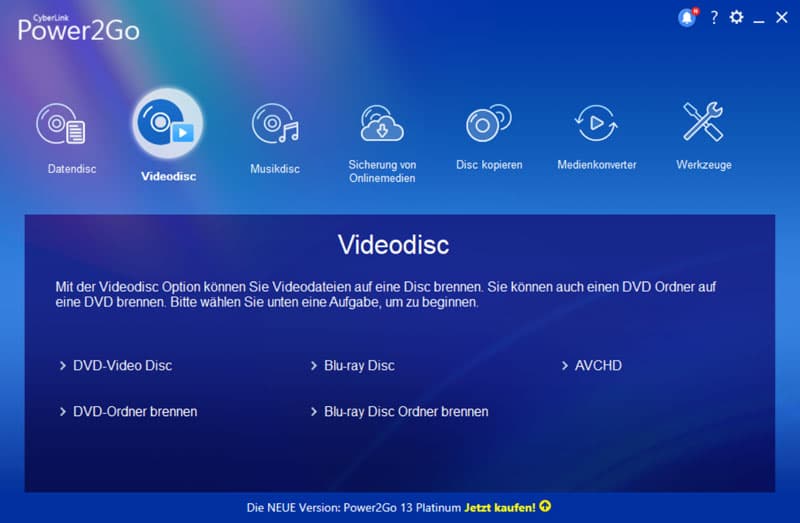
Starten Sie Power2Go und wählen Sie im Hauptmenü den gewünschten Brennmodus aus, zum Beispiel "Videodisc". Sie können hier auswählen, ob Sie Videos auf DVD oder Blu-ray brennen möchten.
Schritt 2. Disc-Format und Menü festlegen
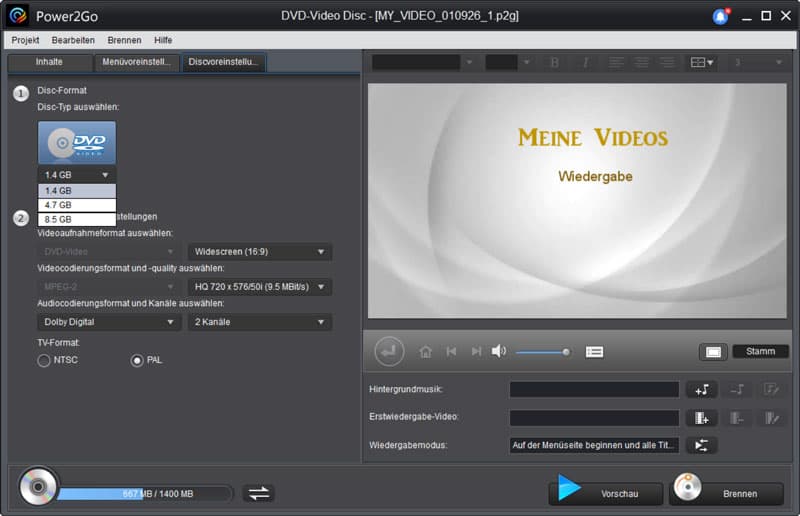
Unter "Discvoreinstellungen" können Sie das Disc-Format festlegen. Audio- und Videoeinstellungen sind auch hier anpassbar. Klicken Sie auf "Menüvoreinstellung" und wählen Sie die bestehende Menüvorlage. Mehr Vorlagen sind zusätzlich herunterzuladen, damit Sie ein DVD Menü erstellen können.
Schritt 3. Video hinzufügen
Fügen Sie anschließend die gewünschten Videos hinzu. Die importierten Videos können gekürzt oder neue Kapitel eingerichtet werden.
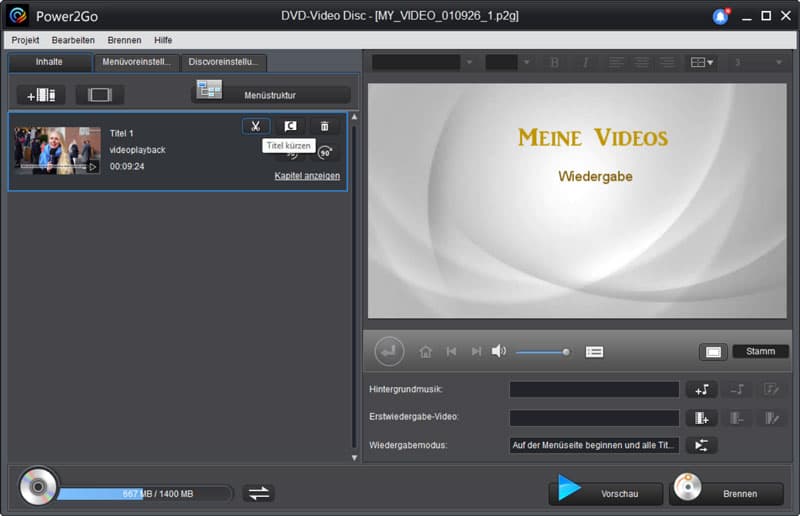
Schritt 4. Brennvorgang starten
Legen Sie einen leeren Datenträger in das Laufwerk ein und klicken Sie auf "Brennen". Der Brennvorgang dauert je nach Datenmenge und Laufwerksgeschwindigkeit einige Minuten.
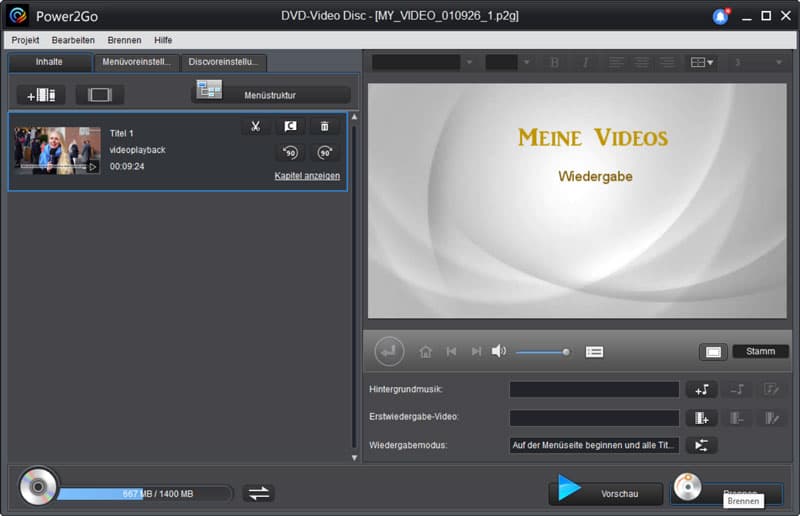
3. Alternativen zu Power2Go
Wer gezielt nach einer Power2Go Alternative sucht, tut dies häufig aufgrund der eingeschränkten Funktionen der kostenlosen Version oder wegen der fehlenden macOS-Unterstützung.
VideoByte DVD Creator ist eine empfehlenswerte Alternative zu CyberLink Power2Go, besonders für Nutzer, die mehr Kontrolle über die Erstellung von Video-DVDs und Blu-rays wünschen. Die DVD-Authoring-Software bietet anpassbare DVD-Menüs und flexible Kapitelstrukturen. Zudem ermöglicht sie den Import zahlreicher Videoformate, was sie ideal für Anwender macht, die Filme oder selbsterstellte Videos professionell auf Discs archivieren möchten. Darüber hinaus bietet die kostenlose Testversion von VideoByte DVD Creator die Möglichkeit, bis zu 3 DVDs oder Blu-rays zu brennen, sodass Einsteiger die Funktionen der Software umfassend kennenlernen können.
Anleitung: Wie brennt man DVD/Blu-ray mit VideoByte DVD Creator?
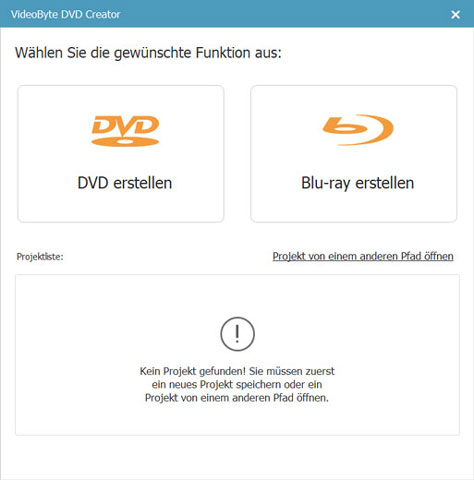
Schritt 1. DVD oder Blu-ray erstellen
Starten Sie VideoByte DVD Creator und wählen Sie aus, ob Sie eine DVD oder Blu-ray erstellen möchten. Anschließend können Sie unten den gewünschten Disc-Typ entsprechend der benötigten Größe auswählen. Die geschätzte Kapazität wird ebenfalls unten angezeigt. Zudem lassen sich das Seitenverhältnis und die Videoqualität individuell anpassen.
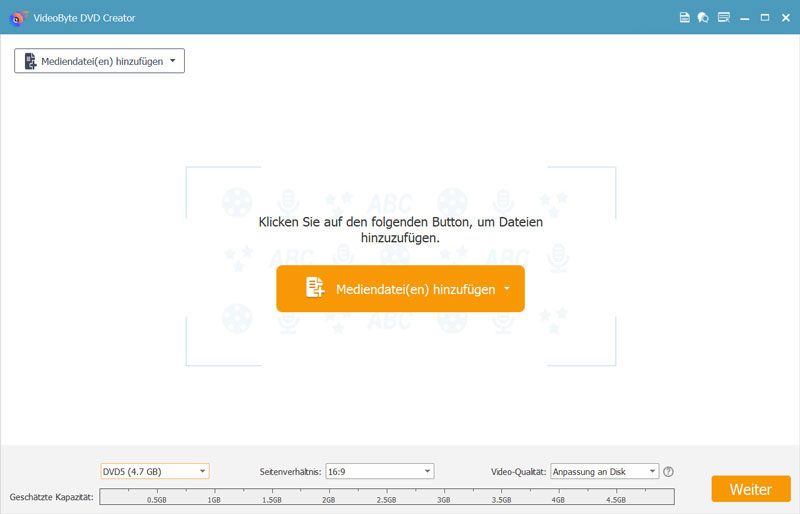
Schritt 2. Mediendateien hinzufügen und bearbeiten
Klicken Sie in die Mitte, um Videodateien hinzuzufügen. Zusätzlich können Sie Audiospuren und Untertitel einfügen. Ihnen stehen zahlreiche Bearbeitungsoptionen wie Videos schneiden, zusammenfügen, Bilder zuschneiden oder Effekte einfügen zur Verfügung.
Schritt 3. Menü erstellen
Klicken Sie auf "Weiter" und erstellen Sie Ihr eigenes Menü. VideoByte bietet zahlreiche Menüvorlagen verschiedener Themen. Alternativ fügen Sie Bild und Hintergrundmusik ein, um ein einziges Menü zu erstellen.
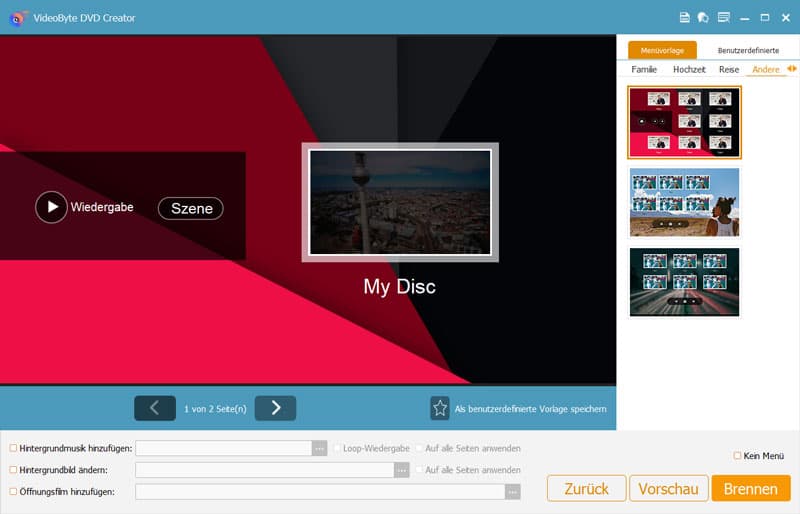
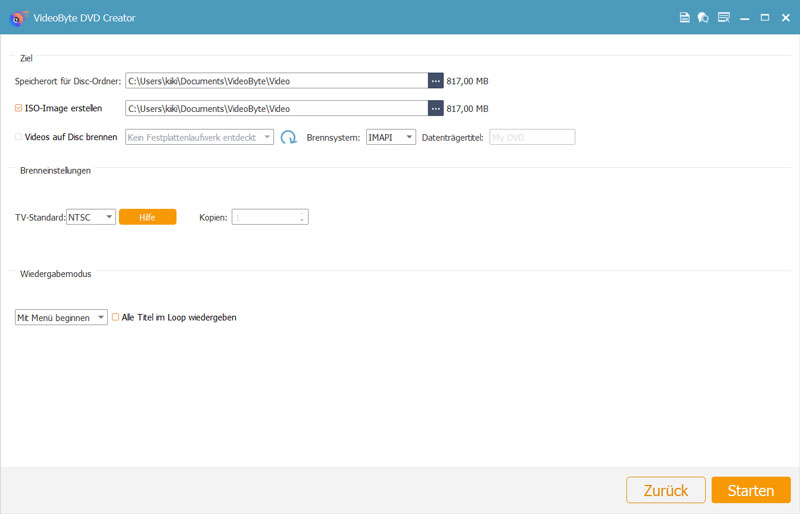
Schritt 4. DVD/Blu-ray mit VideoByte DVD Creator brennen
Wenn Sie mit der Vorschau zufrieden sind, klicken Sie auf "Brennen", um DVD/Blu-ray zu brennen.
Fazit
CyberLink Power2Go ist eine zuverlässige Brennsoftware für Windows und eignet sich gut für einfache DVD- und Blu-ray-Projekte. Da jedoch keine dauerhaft kostenlose Vollversion verfügbar ist und Power2Go nicht mit Mac kompatibel ist, kann es je nach Bedarf sinnvoll sein, auf spezialisierte Alternativen wie VideoByte DVD Creator zurückzugreifen. Diese Software ist kostengünstiger, bietet eine benutzerfreundlichere Anleitung und eine große Auswahl an Menüvorlagen. Klicken Sie unten auf "Free Download", um die Software herunterzuladen.