
 BD-DVD Ripper
Sie verwenden einen Mac und möchten Ihre DVD-Sammlung ins MP4-Format konvertieren, um Filme auch ohne DVD-Laufwerk bequem ansehen zu können? Da MP4 von macOS, iPhone, iPad und den meisten Mediaplayern nativ unterstützt wird, zählt es zu den praktischsten Formaten zur Digitalisierung von DVDs.
Glücklicherweise gibt es inzwischen mehrere Möglichkeiten, DVDs auf dem Mac in MP4 zu konvertieren - je nach DVD-Typ, gewünschter Qualität und persönlichem Anwendungsfall. In diesem Artikel stellen wir Ihnen 4 praxiserprobte Methoden vor, mit denen Sie DVD in MP4 auf dem Mac umwandeln können. So finden Sie schnell die Lösung, die am besten zu Ihren Anforderungen passt.
1. DVD auf Mac in MP4 umwandeln mit VideoByte BD-DVD Ripper
Eine der einfachsten und zeitsparendsten Methoden ist es, DVD auf Mac mit einem professionellen DVD Ripper zu konvertieren. Sie können viele kostenlose DVD Ripper für Mac auf dem Markt finden, die mehrere gängige Ausgabeformate unterstützen und das Rippen mit nur wenigen Klicks erledigen können.
Von all diesen Produkten ist VideoByte BD-DVD Ripper sehr empfehlenswert. Das Besondere an diesem Ripper ist, dass er alle Arten von DVD Discs trotz Kopierschutz rippen kann, inklusive Schutzmechanismen wie CSS, APS, CPRM, AACS, Cinavia, etc. Durch ständig aktualisierte Dekodierungs- und Entschlüsselungstechnologien kann VideoByte Ripper auch die neuesten Kopierschutzmechanismen problemlos umgehen. Außerdem bietet es 6X Geschwindigkeit und 300+ gängige Video- und Audio-Ausgabeformate zur Auswahl, damit Sie schnell und verlustfrei DVD auf Mac in MP4 umwandeln können.
Schritt 1. VideoByte BD-DVD Ripper herunterladen
Laden Sie VideoByte BD-DVD Ripper herunter und installieren Sie es auf Ihrem Mac.
Schritt 2. DVD laden
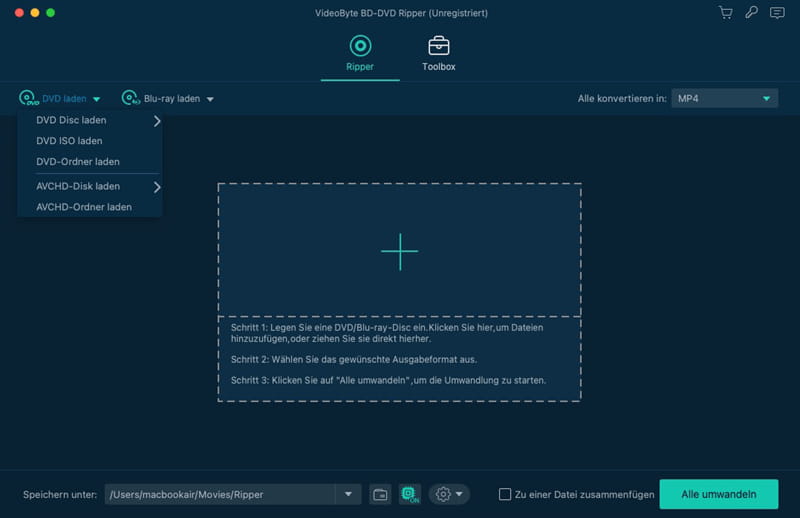
Schließen Sie das Laufwerk an Ihren Mac an und legen Sie die DVD ein. Öffnen Sie VideoByte BD-DVD Ripper. Klicken Sie dann auf "DVD laden" > "DVD Disc laden", um die DVD-Datei zu importieren.
Schritt 3. DVD-Inhalte auswählen
Nachdem die DVD-Datei erfolgreich importiert wurde, wählt die Software automatisch den Hauptfilm aus. Sie können aber auch auf "Alle Titel" klicken, um andere Inhalte auszuwählen.
Schritt 4. Ausgabeformat auswählen
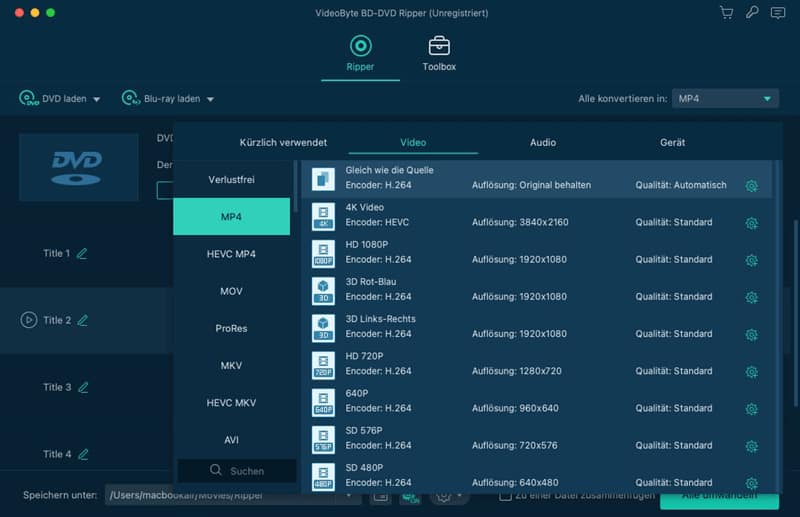
Gehen Sie zu "Ausgabeformat" und wählen Sie MP4 als Ausgabeformat. Für Profile werden Einstellungen angeboten, um die Videoqualität zu verbessern, den Video-Codec zu ändern und mehr.
Schritt 5. DVD auf Mac in MP4 umwandeln
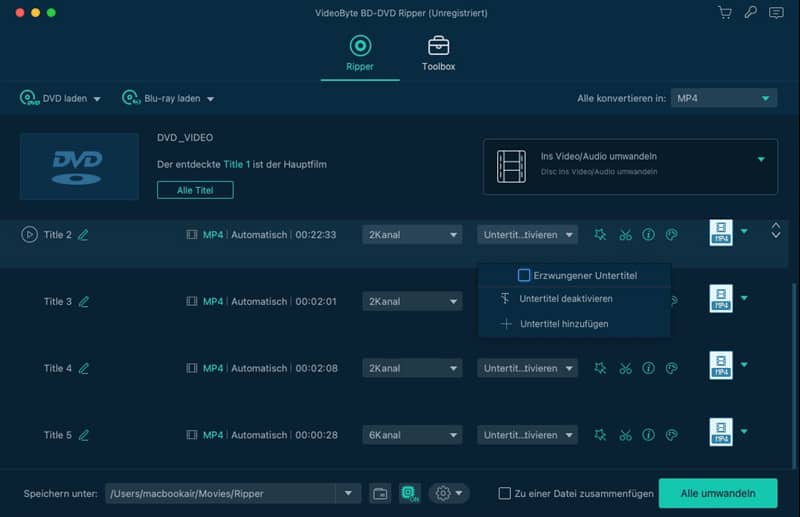
In der Mitte jeder Zeile finden Sie die Untertiteleinstellungen, wo Sie je nach Bedarf wählen können, ob Sie alle Untertitel behalten möchten oder nicht. Sie können dem Video oder Film auch Untertitel hinzufügen, indem Sie auf das Plussymbol klicken. Nachdem Sie alle Einstellungen vorgenommen haben, klicken Sie auf "Alle umwandeln", um Ihre DVD-Datei in MP4 zu konvertieren.
Kommentar
VideoByte BD-DVD Ripper ist eine umfassende Lösung speziell für Mac-Nutzer, die DVDs effizient in MP4 umwandeln möchten. Die Software kombiniert einfache Bedienung mit hoher Kompatibilität und richtet sich sowohl an Einsteiger als auch an fortgeschrittene Nutzer.
2. DVD auf Mac zu MP4 umwandeln mit HandBrake
Wenn Sie eine Freeware zur Umwandlung von DVD in MP4 auf Mac möchten, schauen Sie sich HandBrake an. Mit HandBrake kann man DVD-Disc, DVD-Ordner oder ISO-Dateien in MP4, MKV, WebM umwandeln, aber nicht kopiergeschützte DVDs. Da es sich um eine Open-Source-Software handelt, können Sie Versionen für Mac, Windows und Linux von der Website herunterladen. Und HandBrake hat auch die Funktionen, die Auflösung, Effekte, Codierung der DVD selbst einzustellen. Eine ausführliche Anleitung finden Sie hier.
Schritt 1. HandBrake auf Mac installieren
Erhalten Sie die Mac-Version von HandBrake von seiner offiziellen Website.
Schritt 2. HandBrake starten
Starten Sie HandBrake und laden Sie Ihre DVD hoch. Der DVD-Inhalt wird analysiert und angezeigt.

Schritt 3. MP4-Format auswählen
Wählen Sie einen Titel aus. Im Bereich von "Übersicht" wählen Sie ein Ausgabeformat, darunter gibt es nur 3 Formate: MP4, MKV, WebM. Weitere Funktionen wie Auflösung verbessern, Filter hinzufügen, Untertitel einfügen usw. finden Sie unter anderen Bereichen. Und es ist viel einfacher und zeitsparender, die Einstellungen unter "Voreinstellungen" auszuwählen.

Schritt 4. DVD in MP4 umwandeln
Klicken Sie endlich auf "Encodierung starten", um auf Mac die DVD in MP4 umzuwandeln.
Kommentar
HandBrake ist ein beliebter Open-Source-Converter und wird häufig für einfache Video-Konvertierungen eingesetzt. Auf dem Mac kann HandBrake DVDs in MP4 umwandeln, sofern diese nicht kopiergeschützt sind.
3. DVD unter Mac in MP4 rippen über VLC Media Player
Neben professionellen DVD to MP4 Mac Rippern können Sie Ihre DVDs auch mit einem Mediaplayer in das MP4-Format rippen. Mittlerweile gibt es zahlreiche kostenlose und leistungsfähige Mediaplayer auf dem Markt, die über eine eingebaute Konvertierungsfunktion verfügen, wie z.B. VLC Media Player. Diese Software ist kostenlos und quelloffen, unterstützt aber nur DVDs ohne Kopierschutz. Wenn Ihre DVDs DRM-frei sind, können Sie VLC Media Player ausprobieren, um DVD in MP4 kostenlos umzuwandeln.
Schritt 1. VLC Media Player downloaden
Laden Sie zuerst VLC Media Player herunter. Schließen Sie das Laufwerk an Ihren Mac an und legen Sie die DVD in das Laufwerk ein.
Schritt 2. Auf Konvertieren/Speichern klicken
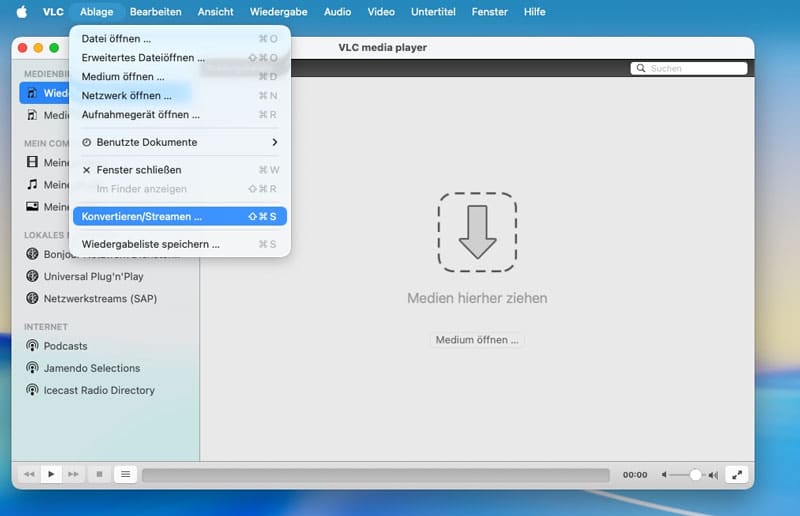
Gehen Sie zur Startseite und klicken Sie auf "Ablage". Im Drop-Down-Menü finden Sie "Konvertieren/Streamen" und klicken Sie darauf.
Schritt 3. MP4 in VLC auswählen
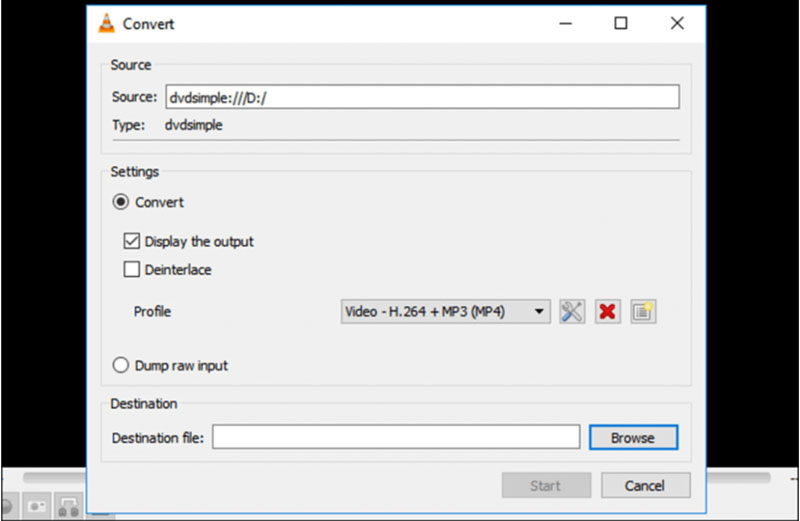
Unter dem Tab "Medium" wählen Sie bitte zunächst "DVD". Klicken Sie auf "Durchsuchen", um die DVD-Datei auszuwählen, die Sie in das MP4-Format konvertieren möchten.

Schritt 4. DVD in MP4 mit VLC umwandeln
Wählen Sie das gewünschte Ausgabeformat MP4. Klicken Sie anschließend auf "Als Datei speichern", um den Speicherort für die Ausgabe-DVD auszuwählen. Nachdem Sie alle Einstellungen vorgenommen haben, starten Sie die Konvertierung von DVD zu MP4.
Kommentar
Kurz gesagt, Sie können den VLC Mediaplayer verwenden, um ungeschützte DVDs kostenlos in MP4 zu rippen. Wenn Ihre DVDs jedoch mit DRM verschlüsselt sind, ist VideoByte BD-DVD Ripper die beste Option.
4. DVD als MP4 speichern auf Mac via FonePaw Bildschirm Recorder
Wenn Sie Ihre DVDs nicht nur in MP4 auf Mac konvertieren, sondern sie auch noch einmal anschauen möchten, können Sie einen Screen Recorder wie FonePaw Bildschirm Recorder verwenden, um die DVD-Filme während des Anschauens aufzunehmen und sie dann im MP4-Format zu exportieren und zu speichern. Diese Methode eignet sich besonders für diejenigen, die nur einen Teil des Videos oder Films aufnehmen und konvertieren möchten, da Sie die Aufnahme jederzeit mit dem Screen Recorder starten und stoppen können.
Schritt 1. DVD abspielen
Schließen Sie das Laufwerk an Ihren Mac an und legen Sie die DVD ein. Spielen Sie die DVD im Media Player ab.
Schritt 2. Video aufnehmen
Laden Sie FonePaw Bildschirm Recorder herunter und starten Sie ihn. Wählen Sie auf der Hauptseite "Video aufnehmen".

Schritt 3. Einstellungen öffnen
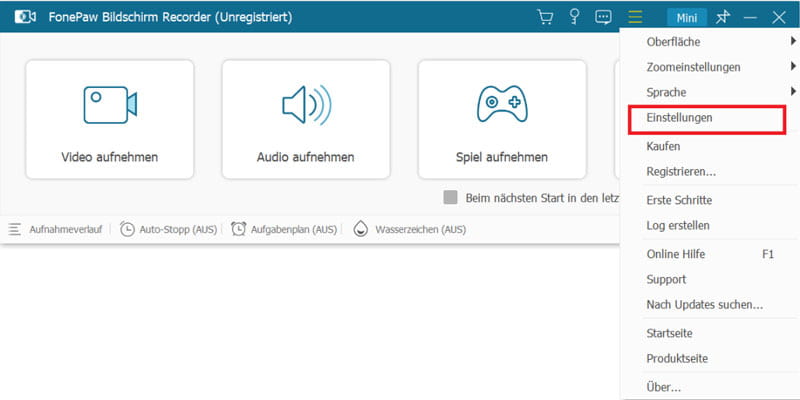
Klicken Sie auf das Drei-Balken-Symbol oben in der Navigationsleiste. Wählen Sie "Einstellungen" aus dem Dropdown-Menü.
Schritt 4. MP4-Format festlegen
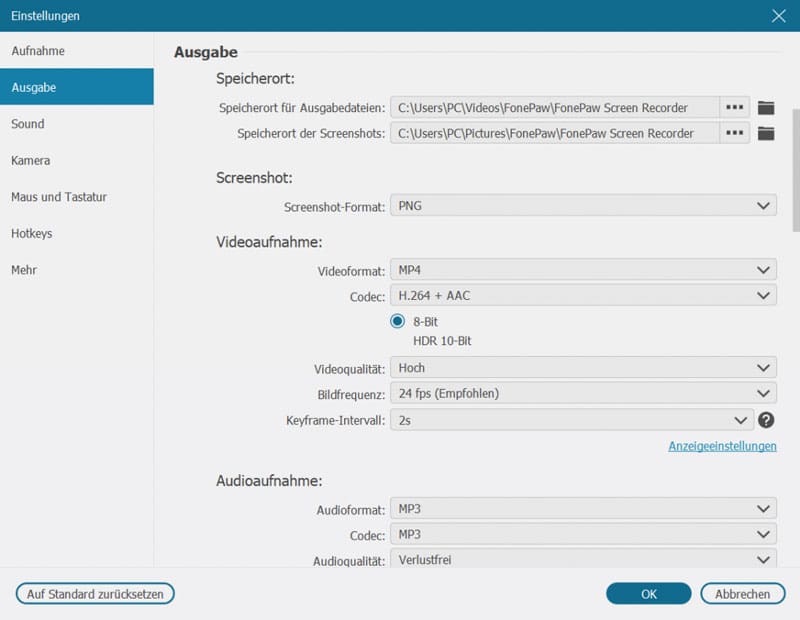
Wählen Sie "Ausgabe" > "Videoformat" > "MP4".
Schritt 5. Aufnahme beginnen
Nachdem alle Einstellungen vorgenommen wurden, klicken Sie auf "REC" und die Aufnahme beginnt nach einem Countdown.

Schritt 6. Aufnahme beenden
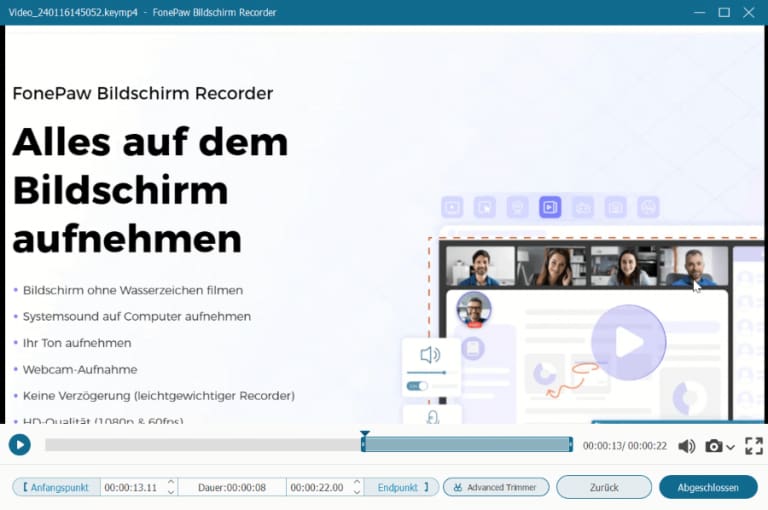
Wenn Sie die Aufnahme stoppen möchten, klicken Sie einfach auf den Stopp-Button. Sie sehen nun eine Vorschau der Aufnahme. Hier können Sie auch den gewünschten Ausschnitt herausschneiden.
Schritt 7. DVD als MP4 speichern
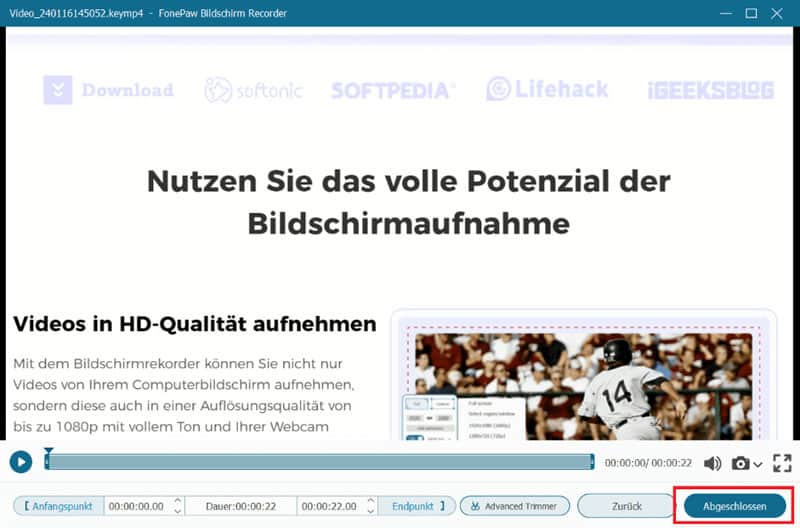
Klicken Sie nun auf "Abgeschlossen" und geben Sie in dem sich öffnenden Fenster einen Namen für die Aufgabe und einen Speicherort ein.
Kommentar
Zusammenfassend lässt sich sagen, dass Sie den Bildschirm Recorder verwenden können, wenn Sie die DVD erneut ansehen und nur einen Teil des Videos aufnehmen und konvertieren möchten. Der Nachteil dieser Methode ist jedoch, dass der Vorgang sehr lange dauern kann und viel Speicherplatz auf dem Mac benötigt.
Vergleichstabelle: Welcher ist der beste DVD-zu-MP4-Converter für Mac?
Nachfolgend finden Sie eine Übersicht, die die wichtigsten Unterschiede der 4 vorgestellten Methoden zusammenfasst.
| Methode | DVD-Kopierschutz umgehen | Ausgabeformate | Geschwindigkeit | Bedienung | Geeignet für |
|---|---|---|---|---|---|
| VideoByte BD-DVD Ripper | ✔️ | 300+ Video- und Audioformate | Sehr schnell | Sehr einfach | Alle DVD-Typen |
| HandBrake | ❌ | MP4, MKV, WebM | Mittel | Mittel | Ungeschützte DVDs |
| VLC Media Player | ❌ | MP4, MKV, AVI | Mittel | Umständlich | Gelegentliche Nutzung |
| FonePaw Bildschirm Recorder | ❌ | MP4 | Sehr langsam | Einfach | Aufnahme einzelner Szenen |
FAQs zum Thema DVD to MP4 auf Mac
Ist das Konvertieren von DVD in MP4 legal?
Die rechtliche Situation hängt vom jeweiligen Land ab. In vielen EU-Ländern ist es erlaubt, eine private Sicherungskopie einer DVD zu erstellen. Das Umgehen von Kopierschutzmaßnahmen kann jedoch rechtlich eingeschränkt sein. Prüfen Sie daher stets die geltenden gesetzlichen Bestimmungen.
Kann ich QuickTime verwenden, um DVD in MP4 auf dem Mac zu konvertieren?
Nein. QuickTime ist ausschließlich ein Mediaplayer und bietet keine Funktion zum Rippen oder Konvertieren von DVDs. Für die Umwandlung benötigen Sie spezielle Konvertierungssoftware.
Kann man DVD in MP4 auf Mac mit Handbrake umwandeln?
Ja, jedoch nur bei DVDs ohne Kopierschutz. Für moderne oder geschützte DVDs ist eine professionelle Lösung wie VideoByte BD-DVD Ripper erforderlich.
Wie kann ich eine DVD auf meinen Mac kopieren?
Die meisten DVDs sind heutzutage mit einem Kopierschutz versehen. Wenn Sie DVDs auf dem Mac kopieren und speichern möchten, können Sie professionelle Ripper wie VideoByte BD-DVD Ripper verwenden, um den Kopierschutz zu entfernen und die DVDs in gängigen Formaten zu speichern, die Sie jederzeit und überall abspielen können.
Welcher DVD-Ripper ist der beste?
Es hängt von Ihren Bedürfnissen ab, welcher DVD-Ripper für Sie der beste ist. HandBrake und MakeMKV sind ausgezeichnete Freeware-Optionen. Diese Programme stoßen jedoch oft an ihre Grenzen - egal ob wegen der wenigen Ausgabeformate oder weil sie den Kopierschutz von DVDs nicht umgehen können. In solchen Fällen wird eine professionelle Software wie VideoByte BD-DVD Ripper empfohlen. Diese ermöglicht das Rippen aller DVD-Typen in über 300 Ausgabeformaten, einschließlich kopiergeschützter DVDs. Auch beim Rippen von Blu-rays erweist sich VideoByte als eine hervorragende Option.
Fazit
In diesem Artikel haben wir 4 bewährte Methoden vorgestellt, mit denen Sie DVDs auf dem Mac kostenlos oder teilweise kostenlos in MP4 umwandeln können. Jede Methode ist für unterschiedliche Bedürfnisse geeignet. Möchten Sie ausschließlich ungeschützte DVDs konvertieren, sind HandBrake und der VLC Media Player einfache und zuverlässige Optionen. Die effizienteste und vielseitigste Lösung bietet jedoch der VideoByte BD-DVD Ripper. Diese Software unterstützt verschiedene Kopierschutzmechanismen wie CSS, APS, CPRM oder AACS, arbeitet mit hoher Geschwindigkeit und bietet eine breite Palette an Ausgabeformaten. Laden Sie die Software herunter und testen Sie sie noch heute!