
 DVD Creator
Möchten Sie wertvolle Videos als Souvenir sichern? Eine selbst erstellte DVD ist das perfekte Geschenk, doch welches Brennprogramm für Windows 11 oder Windows 10 ist das beste? Egal, ob Sie eine Video DVD brennen (Windows 11) möchten oder eine professionelle Brennsoftware für Windows 11 suchen, die richtige Wahl spart Zeit und schont die Bildqualität.
Wir haben die 10 besten DVD-Brennprogramme für Windows 11/10 getestet, mit denen das DVD-Brennen einfach gelingt. Finden Sie hier Ihr passendes Brennprogramm und archivieren Sie Ihre Erinnerungen mühelos!
1. Was kennzeichnet eine gute Brennsoftware für Windows 10/11?
Es gibt viele Brennprogramme für Windows 10 & 11 auf dem Markt. Nachdem wir viele davon getestet haben, sind wir der Meinung, dass ein gutes DVD-Brennprogramm die folgenden Anforderungen erfüllt:
- Unterstützt das Brennen von DVD, Blu-ray, Ordnern oder ISO-Dateien.
- Hohe Bildqualität.
- Ausreichende Anzahl von Ausgabedateitypen.
- Audiospuren und Untertiteln hinzufügen.
- Über Videobearbeitungstool verfügen.
- Programm ist stabil und wird gepflegt.
- Verschiedene DVD und Blu-ray Typen unterstützen, inkl. DVD5, DVD9, BD25 und BD50.
Jetzt wissen Sie, welche Funktionen ein gutes DVD-Brennprogramm haben muss. Im Folgenden finden Sie grundlegende Informationen zu den einzelnen DVD-Brennprogrammen für Win11/10 sowie deren Vor- und Nachteile. So können Sie sich anhand Ihrer tatsächlichen Brennbedürfnisse für das Programm entscheiden, das am besten zu Ihnen passt! Jetzt aber los!
2. VideoByte DVD Creator
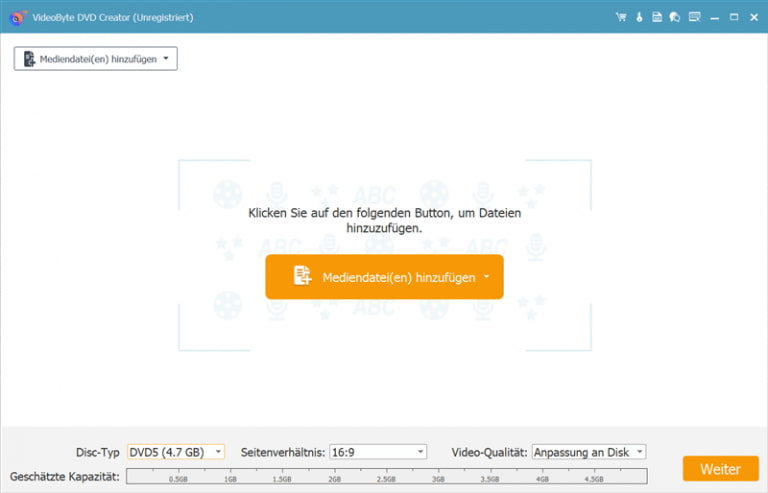
Wer eine Alleskönner-Software für DVD Brennen auf Windows 11 und 10 sucht, sollte sich das Programm VideoByte DVD Creator zulegen. Von der Videobearbeitung bis zur DVD-Menüvorlage bringt VideoByte einen umfangreichen Funktionsumfang mit. Eine benutzerfreundliche Oberfläche ermöglicht es jedem Anfänger, die Brennsoftware mühelos zu bedienen. Kostenlos kann man damit bis zu drei Blu-rays und DVDs erstellen, das klingt irgendwie auch sehr verlockend.
Testergebnisse
- Videos und Filme als DVD, Blu-ray, Ordner oder ISO-Dateien erstellen.
- 3D Videos und HD Video bzw. 720p, 1080p und 4K werden zum Brennen unterstützt.
- Unmenge Dateiformate wie AVI, MPEG, 3GP, MP4, VOB, FLV, M2TS, MTS, TS, SWF, MKV, MPG, MPA, DAT, DV, NSV, MOV, QT, RMVB, DivX, DV usw. können in die Brennensoftware importiert werden.
- Tonspuren und Untertitel sind flexibel zum Brennen hinzuzufügen.
- DVD-Kapitel nach Geschmack erstellen sowie Zusammenführen und Splitten.
- Ein umfangreiches Bearbeitungswerkzeug fürs Video inkl. DVD mit Menü erstellen, Drehen, Schneiden, Filter & Effekte, Wasserzeichnen etc.
- Eine große Auswahl an Titelvorlagen und animierten Menüs stehen zur Verfügung.
Pro & Contra
| Pro |
|
| Contra |
|
So brennen Sie eine DVD mit VideoByte DVD Creator
Schritt 1. VideoByte DVD Creator downloaden
Downloaden, installieren und starten Sie VideoByte DVD Creator auf Ihrem Windows-Computer.
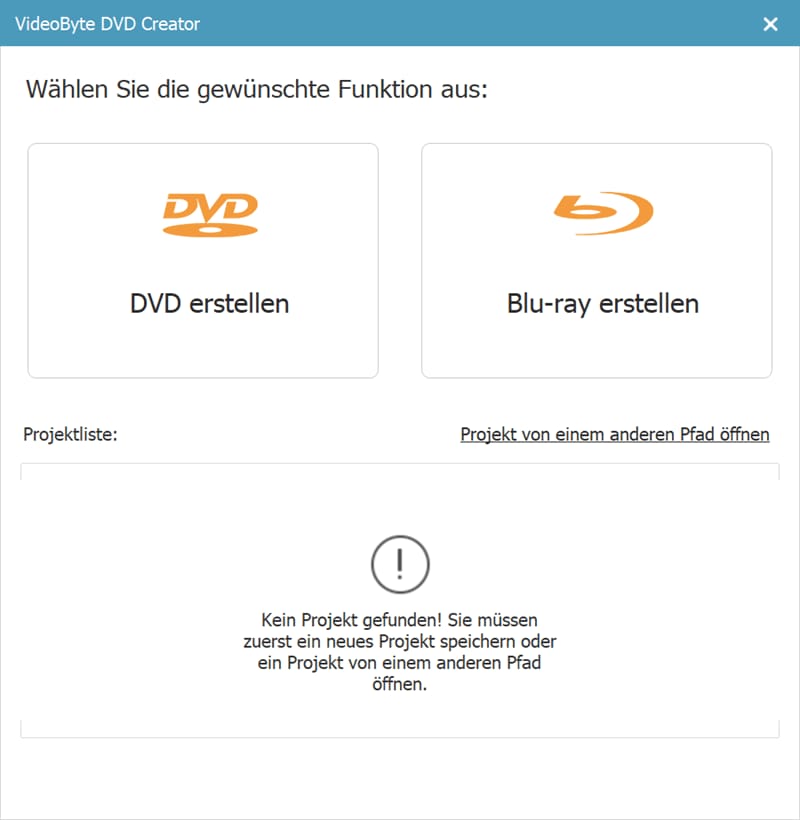
Schritt 2. DVD erstellen wählen
Wählen Sie die gewünschte Funktion "DVD erstellenDVD erstellen".
Schritt 3. Videodateien hinzufügen
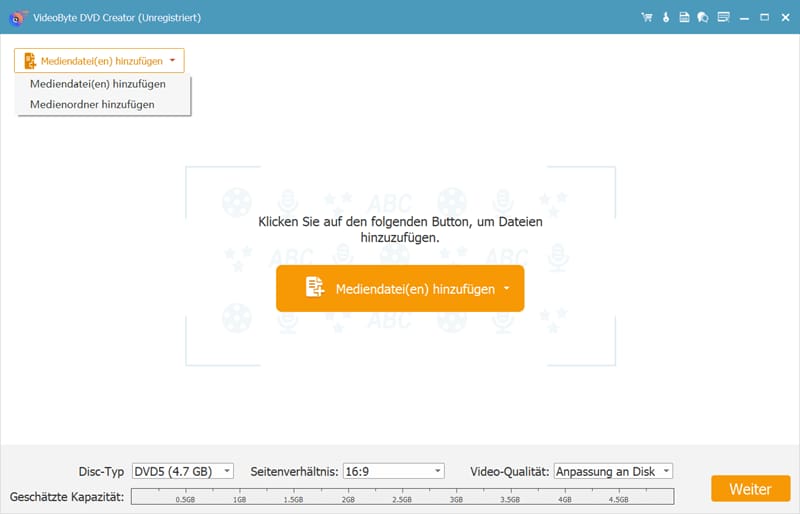
Legen Sie eine leere DVD in das DVD-Laufwerk ein. Klicken Sie in der Hauptoberfläche auf "Mediendatei(en) hinzufügen", um Ihr Video hinzuzufügen. Wählen Sie unten den gewünschten Disktyp, das Seitenverhältnis und die Videoqualität aus und klicken Sie auf "Weiter".
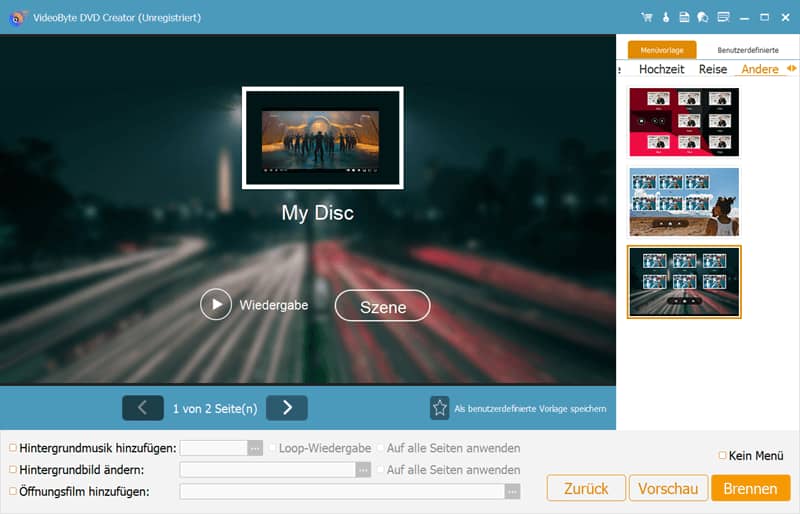
Schritt 4. Menüvorlage auswählen
Hier können Sie die gewünschte Menüvorlage auswählen. Wenn Sie kein Menü verwenden möchten, klicken Sie auf die Option "Kein Menü" und anschließend auf "Brennen".
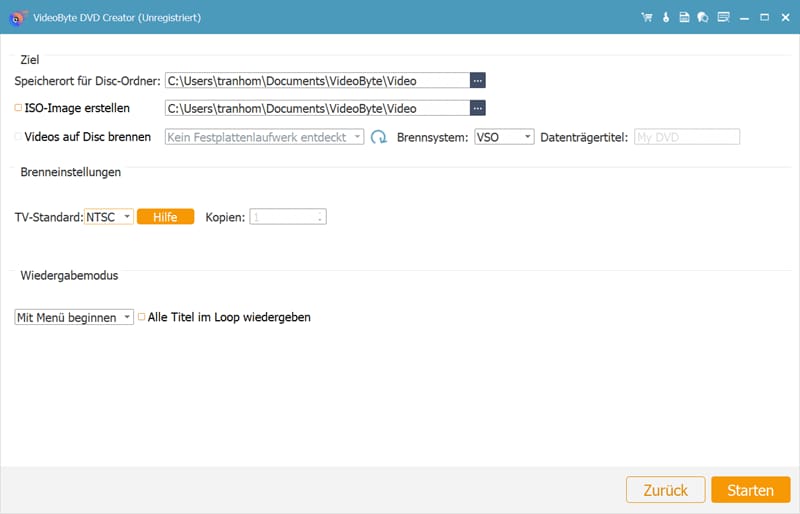
Schritt 5. Video auf DVD brennen
Wählen Sie den Speicherort aus und passen Sie Brenneinstellungen an. Jetzt können Sie das Video auf DVD brennen. Warten Sie einen Moment, dann ist die DVD-Erstellung fast abgeschlossen.
3. CDBurnerXP
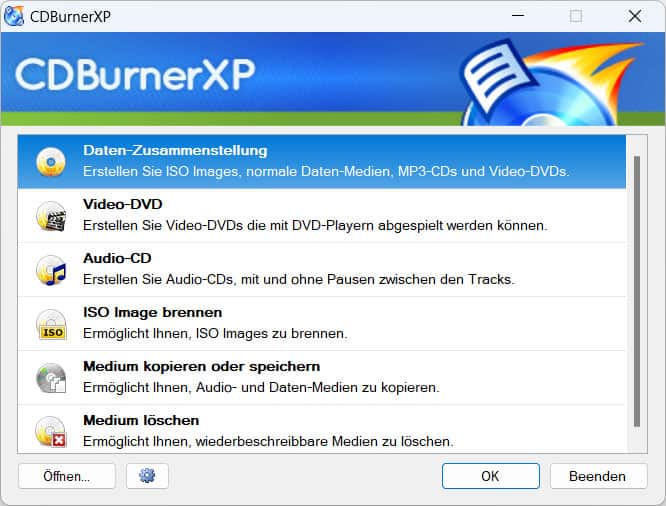
CDBurnerXP ist ein echter Klassiker und eines der bekanntesten kostenlosen Brennprogramme für Windows 10 und 11. Trotz des Namens brennt die Software nicht nur CDs, sondern ist auch ein zuverlässiges DVD Brennprogramm für Windows 10 und 11. Es besticht durch eine schlichte, mehrsprachige Benutzeroberfläche und ist besonders ressourcensparend, was es zur idealen Wahl für ältere PCs oder einfache Brennaufgaben macht.
Testergebnisse
- Erwies sich im Test als äußerst zuverlässiges Brennprogramm für Windows 11.
- Ideal, um schnell ISO-Images zu erstellen oder auf Disc zu brennen.
- Erkennt fast alle gängigen internen und externen Laufwerke sofort.
- Bietet solides DVD brennen und komplett werbefrei, verzichtet aber auf Videobearbeitung.
| Pro |
|
| Contra |
|
4. Ashampoo Burning Studio FREE
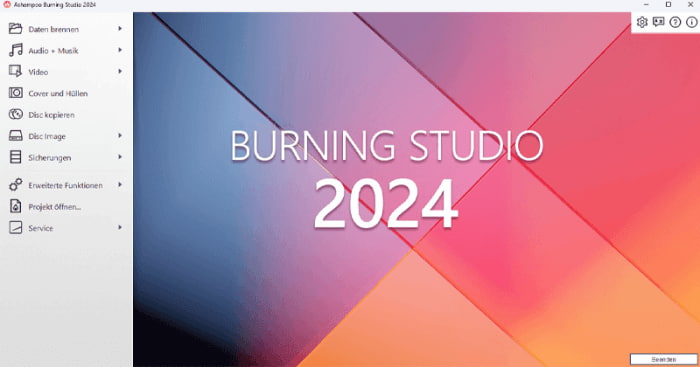
Ashampoo Burning Studio FREE ist ein weiterer Disc-Brenner für Windows 10 und 11, mit dem Sie Ihre Filme bis Full HD bzw. 1080p auf DVD oder BD brennen können. 4K-Brennen ist leider nicht möglich, dafür bietet die Software die Möglichkeit, CDs zu brennen. Wer also auf der Suche nach einem kostenlosen Brennprogramm für Windows 11 oder 10 ist, das sowohl Video als auch Audio brennen kann, kann es mit Ashampoo Burning Studio FREE versuchen. Die FREE-Version muss allerdings registriert werden und bietet auch ein kostenpflichtiges Upgrade auf die Pro-Version.
Testergebnisse
- Es ist möglich, mit Ashampoo Burning Studio FREE Discs umzuschreiben.
- Es unterstützt beim Brennen Passwort für die Disc zu erstellen (Pro-Version benötigt).
- Ein eingebautes Komprimierungstool ist ausgestattet, damit kann man die Videodatei zum Brennen kontrollieren (Pro-Version benötigt).
Pro & Contra
| Pro |
|
| Contra |
|
5. BurnAware Free
BurnAware Free ist eine DVD-Brennsoftware für Windows 11/10 mit einer sehr einfachen und intuitiven Benutzeroberfläche. Selbst wenn Sie Anfänger sind, können Sie damit problemlos DVDs brennen. Mit BurnAware Free können Sie ISO-Dateien, Bilder, Musik und Videos auf CDs, DVDs und sogar Blu-ray Discs brennen. BurnAware Free ist jedoch nur eine Software zum Brennen von DVDs. Funktionen wie Videobearbeitung, Hinzufügen von Audiospuren oder Untertiteln zu Videos werden nicht angeboten.
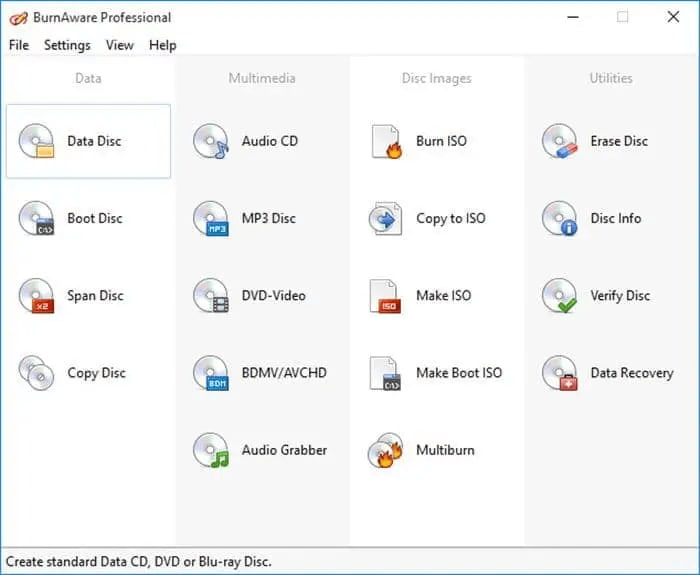
Testergebnisse
- Unterstützt das Brennen von 4K-Videos.
- Pro-Version unterstützt Rippen von Audiotrack.
- Pro-Version unterstützt das Kopieren einer Disc auf eine andere.
Pro & Contra
| Pro |
|
| Contra |
|
6. AnyBurn
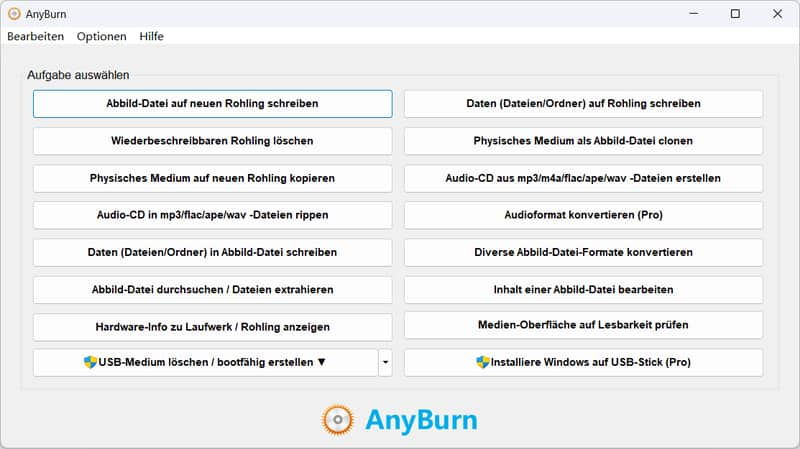
Wie alle Freeware-DVD-Brenner sieht das Programm AnyBurn auf den ersten Blick vielleicht etwas altmodisch aus und hat kein schönes Design. Aber dieses Brennprogramm kann wirklich gute Arbeit leisten, wenn es um das Brennen von Discs geht. Denn es brennt problemlos CDs, DVDs oder Blu-Rays unter Windows 10 und 11. Einige zusätzliche Funktionen sind direkt auf der Hauptoberfläche des Programms zu finden.
Für manche ist die DVD Authoring Software AnyBurn jedoch nicht professionell genug, da sie fast keine Bearbeitungs- und Einstellungsmöglichkeiten für das Brennen von DVDs bietet. Für sie wäre AnyBurn nicht mehr als eine Mischung aus der in Windows 10 integrierten Funktion „Auf Datenträger brennen“ mit einer Reihe kleinerer Zusatzfunktionen. Dennoch ist dieses Brennprogramm leicht und einfach zu bedienen.
Testergebnisse
- Audio-CDs erstellen mit Dateien in MP3, M4A, WMA und mehreren anderen Formaten.
- Komischerweise kann das Programm bootfähige USB-Sticks erstellen.
Pro & Contra
| Pro |
|
| Contra |
|
7. ImgBurn
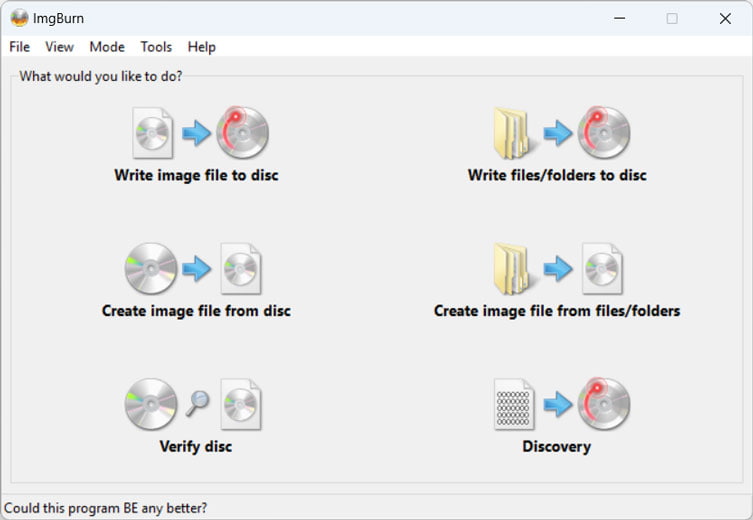
ImgBurn ist ein extrem leichtgewichtiges, aber mächtiges Tool für alle, die eine spezialisierte kostenlose Brennsoftware für Windows 11 suchen. Es ist besonders bekannt für seine Präzision beim Umgang mit Image-Dateien und gilt unter Experten als eines der flexibelsten Werkzeuge, um eine Video DVD zu brennen. Wer volle Kontrolle über den Brennvorgang möchte, findet hier das passende Brennprogramm für Windows 10 und 11.
Testergebnisse
- Unterstützt eine riesige Auswahl an Image-Formaten (ISO, BIN, CCD, uvm.) wie kaum ein anderes Brennprogramm für Windows 11.
- Überprüft die gebrannten Daten nach dem Vorgang akribisch auf Fehler.
- Bietet verschiedene Modi zum Lesen, Bauen und Schreiben von Discs für maximale Flexibilität.
- Ein sehr funktionsreiches DVD Brennprogramm für Windows 10, das durch seine technische Oberfläche für Anfänger jedoch eine gewisse Einarbeitungszeit erfordert.
Pro & Contra
| Pro |
|
| Contra |
|
8. Windows Media Player
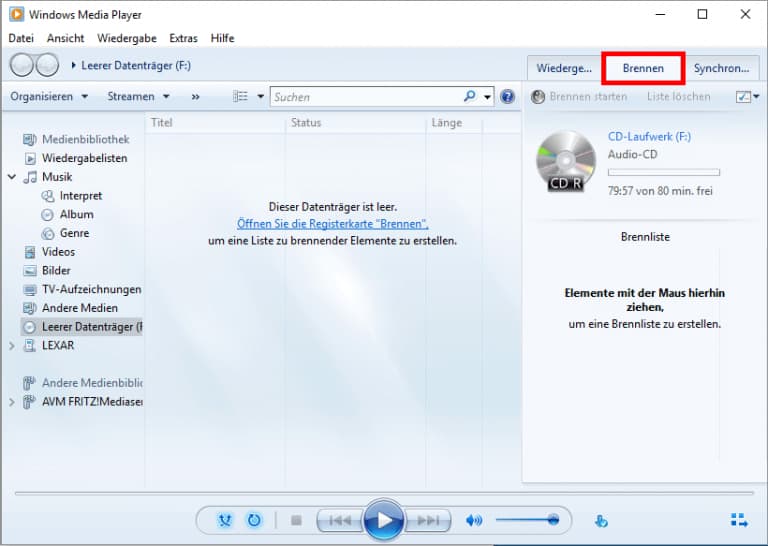
Die in Windows integrierte Software Windows Media Player bietet sehr einfache und grundlegende Brennfunktionen. Sie benötigen also keine zusätzlichen Tools, um CDs oder DVDs unter Windows 11/10 zu brennen. Dieses integrierte DVD-Brennprogramm unter Windows 10/11 ist völlig kostenlos zu verwenden, hat jedoch einen eingeschränkten Brennbereich: Sie können nur Audio-CDs, Daten-CDs und Daten-DVDs brennen. Wenn Sie während des Brennvorgangs Bearbeitungen vornehmen möchten, sollten Sie eine andere DVD-Brennsoftware verwenden. Aber Sie müssen Windows Media Player manuell in den Einstellungen aktivieren, und manche alte Video-Codecs auf Windows 10 werden möglicherweise von Windows 11 nicht unterstützt.
Testergebnisse
- Audios auf CD und Videos auf DVD brennen.
- Funktioniert nicht nur als kostenloses Brennprogramm für Windows 11/10, sondern auch als Player für Videos und Audios.
Pro & Contra
| Pro |
|
| Contra |
|
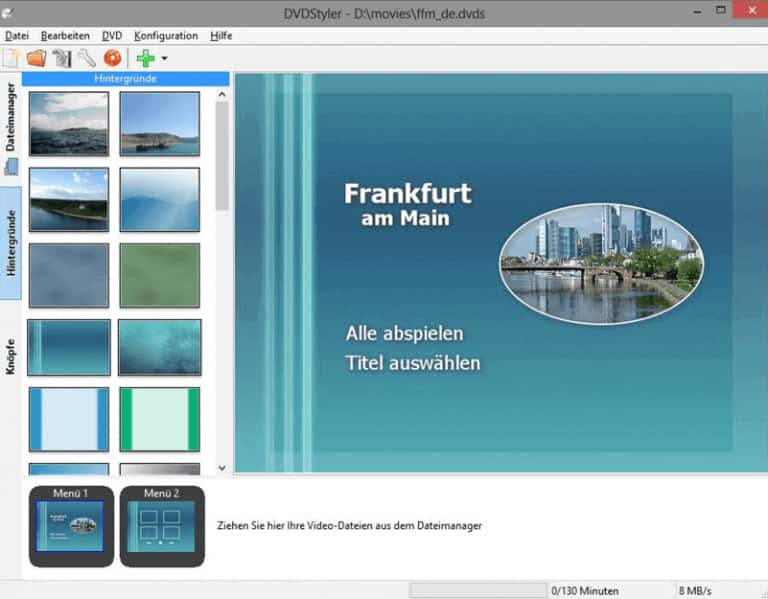
9. DVDStyler
DVDStyler ist eine kostenlose DVD Creator Software, die derzeit nur für Windows 10 aktualisiert wurde. Sie können jedoch die 64-Bit-Version von Win 10 zur Verwendung mit Windows 11 herunterladen. Da es sich um eine ältere kostenlose Brennsoftware handelt, die schlecht gewartet wurde, ähnelt die Benutzeroberfläche etwas dem Retro-Stil von Windows 7. Abgesehen davon, dass DVDStyler keine Blu-rays brennen kann, bietet das Programm viele praktische Funktionen. Zum Beispiel kann man Diashows mit Fotos erstellen.
Testergebnisse
- Außer den Grundfunktionen für DVD-Brennen kann man mit DVDStyler Foto Diashow erstellen.
- Es ist möglich Audio z.B. MP3 auf DVD Discs zu brennen.
Pro & Contra
| Pro |
|
| Contra |
|
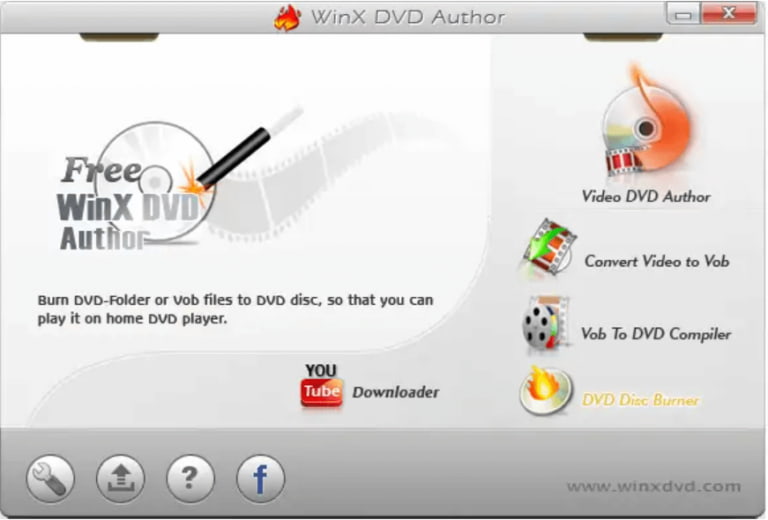
10. WinX DVD Author
WinX DVD Author ist mit fast allen Windows-Betriebssystemen kompatibel und bietet drei Hauptmodi zum Brennen von DVDs. Man kann mit diesem Brenner entweder Videos in VOB- oder DVD-Ordner konvertieren oder diese auf eine Disc brennen. Außerdem bietet das Programm einen integrierten YouTube-Downloader, mit dem YouTube-Videos gebrannt und auf DVD-Playern abgespielt werden können. Das Brennen von ISO-Dateien und Blu-ray-Discs wird nicht unterstützt. Darüber hinaus können Videos in einigen Formaten nicht gebrannt werden, es sei denn, sie werden in die gängigen Formate MP4, WMV, AVI, MKV konvertiert. Dennoch ist dieses Windows Brennprogramm für 11/10 kostenlos, sauber und ohne Werbung. Es eignet sich daher für Video-Brennaufgaben, die nicht allzu anspruchsvoll sind.
Testergebnisse
- Grundfunktionen für DVD-Brennen sind dabei und werden in drei Brennen-Modi unterteilt.
- Der Built-in YouTube Downloader scheint praktisch und attraktiv zu sein.
Pro & Contra
| Pro |
|
| Contra |
|
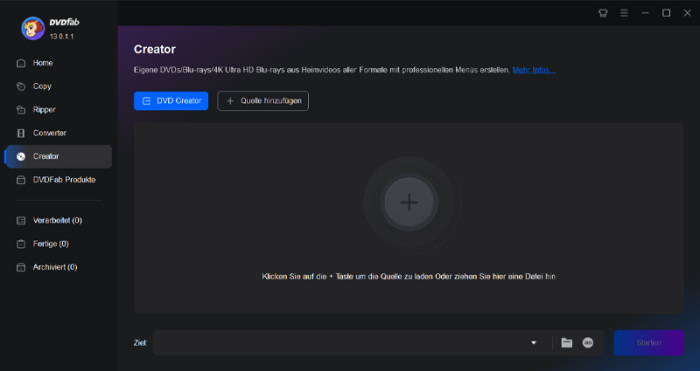
11. DVDFab DVD Creator
DVDFab DVD Creator ist eine der DVD Maker für Windows 10 und Windows 11, die Videodateien mit anpassbaren Menüs, Untertiteln und Audiotracks auf DVD brennen kann. Darüber hinaus unterstützt diese Windows Brennsoftware mehrere Videoformate als Eingabeformate wie MP4, AVI, MKV, VOB etc. Genau wie VideoByte ist die Brenngeschwindigkeit dieser Brennsoftware sehr schnell, so dass Sie Zeit beim DVD Brennen sparen können. Wenn Sie nach einer zuverlässigen DVD-Erstellungssoftware mit anpassbarem Menü suchen, ist DVDFab auch eine gute Option.
Testergebnisse
- Kompatibel mit 200+ Videoformate
- Unterstützt, Audiospuren und Untertiteln hinzuzufügen.
- Videos als DVD-Discs/ISOs/Ordner erstellen können.
- Schnelle Brennungsgeschwindigkeit.
Pro & Contra
| Pro |
|
| Contra |
|
12. Die 10 besten DVD-Brennprogramme für Windows im Vergleich
Wir haben eine Tabelle mit diesen 10 Brennsoftware erstellt, die gut unter Windows 10 und 11 funktionieren, damit Sie eine bessere Wahl treffen können.
| VideoByte DVD Creator | CDBurnerXP | Ashampoo Burning Studio FREE | BurnAware Free | AnyBurn | ImgBurn | Windows Media Player | DVDStyler | WinX DVD Author | DVDFab DVD Creator | |
|---|---|---|---|---|---|---|---|---|---|---|
| Videos auf DVD brennen | ✔️️ | ✔️️ | ✔️ | ✔️ | ✔️ | ✔️ | ✔️ | ✔️️ | ✔️️ | ✔️️ |
| 4K Filme brennen | ✔️️ | ✔️️ | ✔️ | ✔️ | ✔️ | ✔️ | ✔️ | ❌ | ❌ | ✔️ |
| Filme auf Blu-ray Disc brennen | ✔️️ | ✔️ | ✔️ | ✔️ | ✔️ | ✔️ | ❌ | ❌ | ❌ | ❌ |
| DVD-Ordner brennen | ✔️ | ✔️ | ❌ | ✔️ | ✔️ | ✔️ | ❌ | ❌ | ✔️ | ✔️ |
| ISO erstellen | ✔️ | ✔️ | ✔️ | ✔️ | ❌ | ✔️ | ❌ | ❌ | ❌ | ✔️ |
| Kapitel & Titel-Menü erstellen | ✔️ | ❌ | ❌ | ❌ | ❌ | ❌ | ❌ | ✔️ | ✔️ | ✔️ |
| Audiospur & Untertitel bearbeiten | ✔️ | ❌ | ❌ | ❌ | ❌ | ❌ | ❌ | ✔️ | ✔️ | ✔️ |
| Videobearbeitung | ✔️ | ❌ | ❌ | ❌ | ❌ | ❌ | ❌ | ❌ | ❌ | ❌ |
13. FAQs zu DVD-Brennprogramme für Windows 10/11
Verfügt Windows über eine integrierte CD-Brennsoftware?
Ja, der in Windows-PCs integrierte Windows Media Player bietet einfache Brennfunktionen, mit denen Benutzer kostenlos Audio-CDs, Daten-CDs usw. brennen können. Die Brennfunktionen der Brennsoftware sind jedoch sehr begrenzt und grundlegende Bearbeitungsfunktionen fehlen. Darüber hinaus ist die Kompatibilität der mit dieser Software gebrannten CDs nicht besonders gut, und der Inhalt der gebrannten CDs kann möglicherweise nicht mit anderen Playern geöffnet werden.
Gibt es ein kostenloses Brennprogramm auf Windows zum Herunterladen?
Ja, im Artikel haben wir 8 kostenlose Brennprogramme für Windows 11/10 vorgestellt, wie VideoByte DVD Creator, Ashampoo Burning Studio FREE, BurnAware Free usw. Da aber immer weniger Menschen DVDs benutzen, werden viele dieser Programme nicht mehr aktualisiert und gewartet. VideoByte DVD Creator ist eine empfehlenswerte Brennsoftware und hat ein professionelles Team, um sie zu aktualisieren.
Ist bei Windows 11 ein Brennprogramm dabei?
Ja, Sie können mithilfe von Windows Media Player unter Windows 11 CD oder DVD brennen. Wenn Sie aber ein persönliches DVD-Menü erstellen und die Videos bearbeiten möchten, können Sie VideoByte DVD Creator verwenden, um unter Windows 11 DVDs zu brennen.
Hat Windows 10 ein Brennprogramm?
Ja, viele Brennsoftware sind mit Windows 10 kompatibel, z. B. DVD Flick, DVD Styler usw. Für Leute, die keine zusätzliche Software downloaden wollen, ist Windows Media Player eine einfache Option, um DVDs zu brennen.
Welches ist das beste kostenlose Brennprogramm für Windows 11?
Das hängt von Ihren Anforderungen ab. VideoByte DVD Creator ist ideal für die Erstellung von DVD-Menüs und bietet umfassende Optionen, die Sie voreinstellen können. Windows Media Player fehlen Bearbeitungsfunktionen, während Ashampoo Burning Studio FREE oder DVDStyler einfache Bearbeitungen für das DVD-Brennen bieten können.
Was tun, wenn mein Brennprogramm unter Windows 11 nicht funktioniert?
Stellen Sie sicher, dass Sie eine DVD-R oder DVD-RW eingelegt haben, die gebrannt werden kann, und dass Ihr DVD-Laufwerk richtig erkannt wird. Alternativ kann ein anderes Brennprogramm für Windows 11 verwendet werden. Sie können die kostenlose Version von VideoByte DVD Creator downloaden und versuchen, ob dieses Programm funktioniert.
14. Fazit
Das waren die 10 besten Lösungen, um eine Video DVD unter Windows 11/10 zu brennen. Da viele Tools kaum noch aktualisiert werden, ist eine zuverlässige Brennsoftware für Windows 11 wie VideoByte DVD Creator die sicherste Wahl für Ihre Projekte. Wenn Sie Wert auf Profi-Funktionen wie Menüvorlagen, Videoschnitt und Untertitel legen, bietet VideoByte die perfekte Kombination aus Leistung und Komfort. Nutzen Sie dieses vielseitige DVD Brennprogramm für Windows 10 und erstellen Sie im Handumdrehen personalisierte Discs. Klicken Sie unten auf den Download und testen Sie es jetzt kostenlos!