
 Blu-ray Player
Regionalcodes sind digitale Barrieren auf Blu-rays und DVDs, die das Abspielen weltweit einschränken. Sie gehören zu den am meisten verbreiteten Kopierschutzmaßnahmen, wodurch Discs aus den USA oder Japan auf europäischen Geräten oft blockiert werden. Wenn Ihr Player den Code nicht als kompatibel erkennt, bleibt der Bildschirm schwarz.
Sie möchten den Blu-ray-Regionalcode umgehen und Ihre Filmsammlung ohne Einschränkungen genießen? Da die Sperren geografisch gebunden sind, benötigen Sie entweder teure Hardware oder Software. Im Folgenden stellen wir Ihnen die 8 besten Region Free Blu-ray Player für PC und TV im Test vor, inklusive leistungsstarker 4K UHD-Modelle und flexibler PC-Programme, damit Sie jede Disc weltweit fehlerfrei abspielen können.
Was ist der Blu-ray-Regionalcode?
Der Regionalcode ist eine Form der digitalen Rechteverwaltung für DVDs und Blu-rays. Er verhindert, dass die auf den Discs gespeicherten Filme weltweit abgespielt werden können. Regionalcodes sind inzwischen auf den meisten kommerziellen DVDs und Blu-ray-Discs vorhanden. Blu-ray-Regionen sind normalerweise in drei verschiedene Zonen unterteilt:
- Region A: Nordamerika, Mittelamerika, Südamerika, Japan, Taiwan, Nordkorea, Südkorea, Hongkong und Südostasien.
- Region B: Europa, Grönland, französische Gebiete, Naher Osten, Afrika, Australien und Neuseeland.
- Region C: Indien, Bangladesch, Nepal, Festlandchina, Pakistan, Russland, Zentral-und Südasien.
Das bedeutet: Wenn Sie bereits eine Blu-ray-Disc mit einem bestimmten Regionalcode gekauft haben, müssen Sie einen Blu-ray-Player verwenden, der mit dieser Region kompatibel ist. Das kann etwas knifflig sein und schwierig umzusetzen. Glücklicherweise gibt es Region-Free-Blu-ray-Player auf dem Markt, die den Blu-ray-Regionalcode umgehen können. Lesen Sie weiter, um die acht besten Region-Free-Blu-ray-Player für PC und Computer zu erfahren.
Hardware vs. Software: Welcher Region-Free Blu-ray Player passt zu Ihnen?
Bevor Sie sich für ein bestimmtes Modell oder eine Software entscheiden, sollten Sie abwägen, wie Sie Ihre Filme am liebsten konsumieren. Während Hardware-Player perfekt für das klassische Heimkino-Erlebnis auf dem Sofa geeignet sind, bieten Software-Lösungen maximale Flexibilität ohne zusätzliche Stellfläche, lästige HDMI-Kabel oder das Risiko von Hardware-Verschleiß.
Um eine absolut objektive und herstellerunabhängige Bewertung zu garantieren, haben wir alle 8 Produkte unter realen Bedingungen auf Herz und Nieren geprüft. Dabei kam folgendes Test-Setup zum Einsatz:
- PC-Testsystem: Ein aktueller PC mit Windows 11, ausgestattet mit einem externen Archgon UHD 4K Blu-ray Laufwerk via USB-C.
- TV/Heimkino-Setup: Ein LG OLED C3 65 Zoll Fernseher verbunden mit einer Sonos Arc Soundbar für die Audio-Analyse.
- Test-Medien: Es wurden original versiegelte Import-Discs verwendet, darunter Standard-Blu-rays aus den USA (Region A), Anime-Discs aus Japan (Region A) sowie europäische 4K Discs (Region A) zur Überprüfung der HDR10/Dolby Vision-Kompatibilität.
| Typ | Bewertung | Internetverbindung | Unterstützte Regionen | Preis (ca.) | Test-Fazit & Subjektiver Eindruck | |
|---|---|---|---|---|---|---|
| VideoByte Blu-ray Player | Software | 4.8 (Trustpilot) | Nein | Blu-ray (A/B/C) & DVD (1–6) | Ab 34,95 € | • Läuft absolut flüssig, umgeht jeden Code vollautomatisch im Hintergrund. • Beste Bildqualität ohne Hardware-Kosten. |
| Sony BDP-S6700 | Hardware | 4.5 (idealo) | Nein | Blu-ray (A/B/C) & DVD (1–6) | Ab 159,00 € | • Solider TV-Allrounder mit gutem Upscaling. • Das manuelle Umschalten per Fernbedienung nervt jedoch auf Dauer. |
| Sony UBP-X700 | Hardware | 4.0 (idealo) | Nein | Blu-ray (A/B/C) & DVD (1–6) | Ab 229,00 € | • Brillantes 4K-Bild und Dolby Vision. • Sehr teuer und lohnt sich nur für echte Heimkino-Enthusiasten mit TV-Fokus. |
| Sony BDP-S1700 | Hardware | 4.5 (idealo) | Nein | Blu-ray (A/B/C) & DVD (1–6) | Ab 83,90 € | • Günstigster Hardware-Einstieg, wirkt aber sehr plastiklastig. • Kein WLAN, kein Schnickschnack. |
| LG BP165 | Hardware | 4.1 (Amazon.de) | Nein | Blu-ray (A/B/C) & DVD (1–6) | Ab 138,75 € | • Extrem kompakt und zuverlässig bei zerkratzten Discs. • Für einen reinen Full-HD-Player aber etwas überteuert. |
| Yamaha BD-S681 | Hardware | 4.4 (Testberichte) | Nein | Blu-ray (A/B/C) & DVD (1–6) | Ab 140,00 € | • Audiophiles Highlight mit "Pure Direct Sound". • Das Einlesen von Import-Discs dauert leider spürbar länger. |
| Leawo Blu-ray Player | Software | 4.1 (Trustpilot) | Nein | Blu-ray (A/B/C) & DVD (1–6) | Ab 44,95 € für Pro-Version | • Gratis, aber extrem nervige Werbeeinblendungen. • Ruckelt oft bei komplexen Blu-ray-Menüs. |
| PlayerFab UHD Player | Software | 4.4 (Trustpilot) | Nein | Blu-ray (A/B/C) & DVD (1–6) | Ab 59,99 € | • Mächtige Software mit tollen Features, aber das Preis-Leistungs-Verhältnis ist im Vergleich zu VideoByte mangelhaft. |
Fazit & Empfehlung der Redaktion
Wenn Sie ein traditionelles Heimkino-Setup im Wohnzimmer betreiben und eine große Sammlung physischer Discs besitzen, ist der Sony UBP-X700 trotz des hohen Preises die beste Wahl für Ihren Fernseher. Für die überwältigende Mehrheit der Nutzer empfiehlt die Redaktion jedoch ganz klar eine Software-Lösung. VideoByte Blu-ray Player bietet hierbei das mit Abstand beste Preis-Leistungs-Verhältnis. Sie sparen sich nicht nur den Kauf eines klobigen Zweitgeräts für über 150 Euro, sondern genießen auch den Luxus einer vollautomatischen Code-Freischaltung am PC oder Mac.
1. Region-Free Blu-ray Player Software für PC & Mac: VideoByte Blu-ray Player
| Einfach zu bedienen | ★★★★★ |
| Betriebssysteme | Windows 11/10/8/7/Vista/XP, Mac OS X 10.7 oder höher |
| Eingangsformate | Selbstgemachte und kommerzielle Blu-ray-Disc, Blu-ray-Ordner, Blu-ray-ISO-Image-Datei, usw. |
| Qualität | 4K, 1080P HD |
| Weitere Funktionen |
|
| Preis | Ab 19,99 € |
Als eine renommierte Marke bietet VideoByte außer dem BD Ripper auch einen professionellen Blu-ray Player. Es kann ohne Einschränkungen A/B/C Regionalcode umgehen und die kommerziellen Blu-ray Disc, Blu-ray ISO und BDMV Ordner wiedergeben. Gleichzeitig garantiert er höchste Wiedergabequalität in 1080P HD und 4K Bildqualität ohne Daten- oder Bildqualitätsverlust. Mit Hilfe integrierter DTS- und Dolby-Tenologie genießen Sie ein kinoähnliches Hörerlebnis.
Darüber hinaus unterstützt er auch die Wiedergabe von 4K-Videos, 1080P HD-Videos, SD-Videos, H.264/ H.265 und allen gängigen Video- sowie Audioformaten. Alle Szenen, Kapitel, mehrere Audiospuren und mehrere Untertitelspuren von Blu-ray-Discs werden gut beibehalten. Wenn Sie möchten, können Sie auch Farbton, Helligkeit, Kontrast, Sättigung und Gamma anpassen. Mit der Schaltfläche Snapshot können Sie hochauflösende Quellbilder in die Formate JPEG, PNG oder BMP speichern.
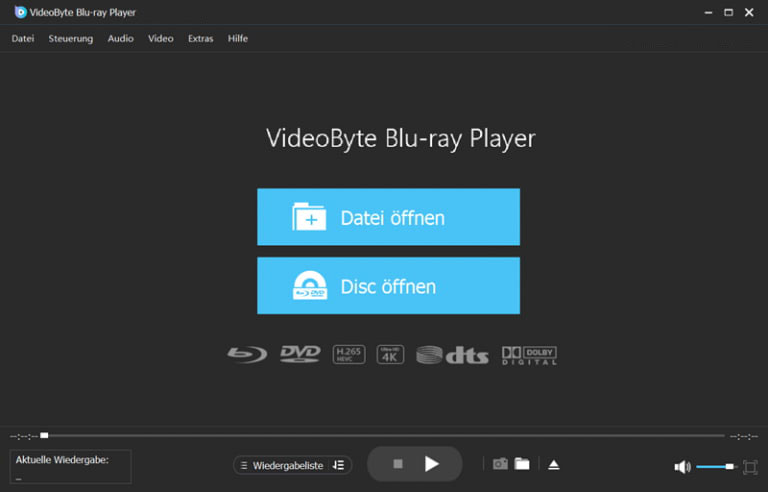
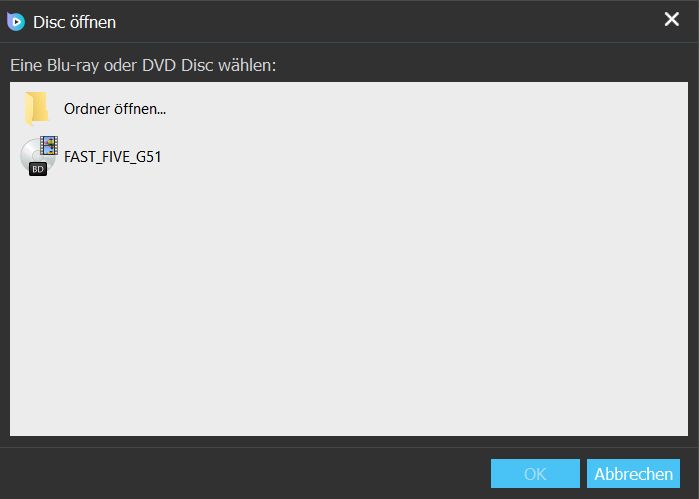
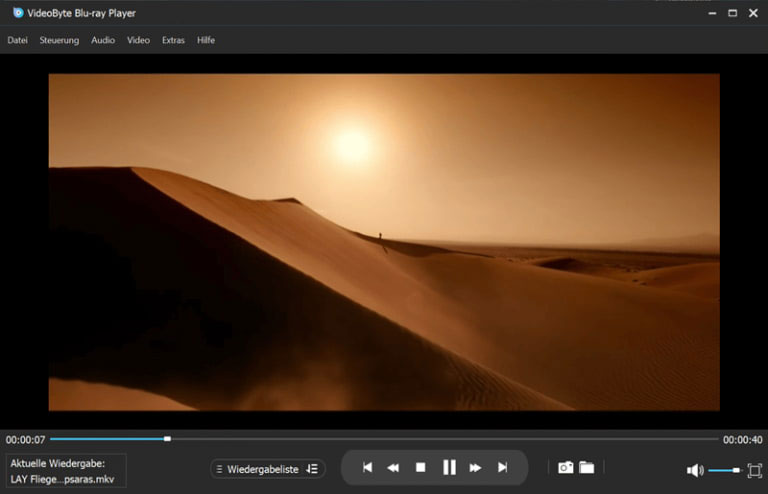
Schritt für Schritt Tutorial: Wie kann ich Blu-ray auf dem Computer abspielen
Testergebnis
VideoByte Blu-ray Player ist für uns die unkomplizierteste und flexibelste Lösung im gesamten Test. Im Gegensatz zu klobiger Hardware entfällt hier jeglicher lästige Wechsel von Regionaleinstellungen. Das Programm hat im Test jede verschlüsselte Blu-ray (Region A/B/C) und DVD (Region 1–6) sofort beim Einlegen automatisch entschlüsselt. Besonders beeindruckend: Die Bild- und Tonqualität bleibt absolut verlustfrei, und die Menüführung ist blitzschnell. Wer keine teuren Player für den Fernseher kaufen möchte, bekommt hier die perfekte, zukunftssichere Region-Free Blu-ray Player Software.
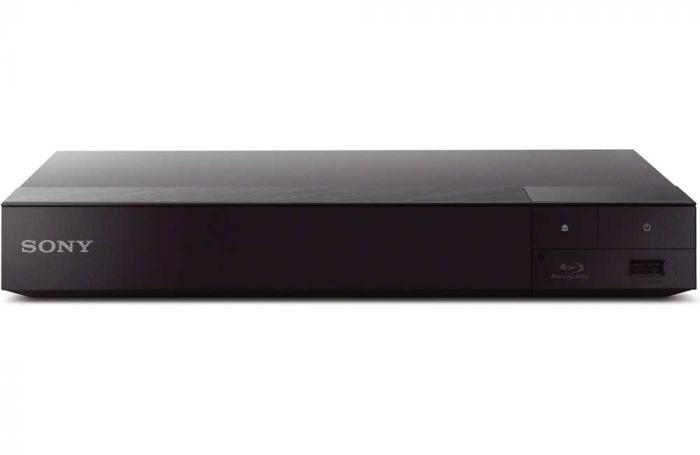
2. Beliebter Code-Free Allrounder mit WLAN & HD-Upscaling: Sony BDP-S6700
Der Sony BDP-S6700 Region free Blu-ray Player kann Blu-ray-Discs aus allen Regionen der Welt abspielen und verfügt über eine interne PAL-zu-NTSC-Konvertierung, ohne dass ein Videokonverter erforderlich ist. Mit integriertem Wi-Fi und Sony Entertainment Network können Sie ganz einfach eine Verbindung zu Streaming-Diensten, sozialen Netzwerken und Ihren Lieblings-Apps wie Netflix, Youtube, Hulu, Pandora usw. herstellen.
Er ist im Wesentlichen eine verbesserte Version des BDP-S3700. Er behebt die Probleme, die mit dem S3700 bestanden. Darüber hinaus unterstützt der S6700 3D- und 4K-Inhalte und lässt sich bei Nicht-4K-Inhalten auf 4K upgraden (mit 4k-Fernseher). Allerdings wird 4K auch nur für das Upgrade von Inhalten auf 4K verwendet.
Preis: Ab 159,00 €
Vorteile:
- Unterstützt 3D.
- 4K/UHD-Upgrades für Nicht-4K-Inhalte.
- Großartige Streaming-Optionen.
- Handy-Spiegelung.
Nachteile:
- Keine Wiedergabe von 4K-Inhalten, nur Hochskalierung.
Testergebnis
Sony BDP-S6700 überzeugt im Praxistest als starker Allrounder für das Wohnzimmer. Dank des modifizierten Chipsets spielt er Discs aller Regionen ab. Das HD-Upscaling wertet alte DVDs spürbar auf und das WLAN läuft stabil. Einziger Wermutstropfen im Alltag: Das Umschalten der Regionen muss manuell über die Fernbedienung per Tastenkombination erfolgen, was auf Dauer etwas nervig sein kann. Zudem ist der Preis von 159 € für einen reinen Full-HD-Player mittlerweile recht stolz.
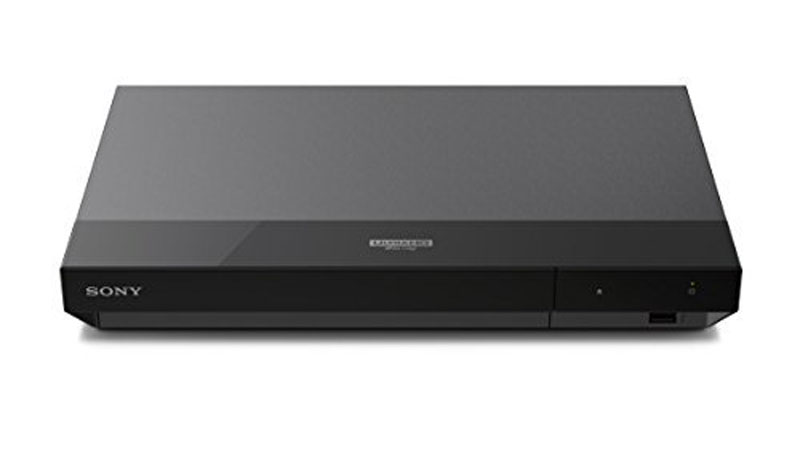
3. Wahl für echte 4K Ultra HD Discs am TV: Sony UBP-X700
Sony UBP-X700 ist einer der besten 4K Ultra HD Blu-ray-Player und spielt Blu-rays aller drei Regionen ab. 4K UHD und HDR10 bieten eine ausgezeichnete Bildqualität. Mit dem hochentwickelten Surround-Sound und der Dolby-Version wird ein Kinoerlebnis zu Hause dargestellt.
Bei einem Budget von über 200 Euro ist der Sony UBP-X700 eine Überlegung wert. Beachten Sie doch, dass die meisten Blu-ray-Discs mit Regionalcode eine normale 1080p-Auflösung haben. Es lohnt sich eigentlich nicht, so viel für einen 4K-Region-Free-Blu-ray-Player auszugeben.
Preis: Ab 229,00 €
Vorteile:
- Unterstützt 4K UHD Blu-ray-Discs
- Wiedergabe nahezu aller Disc- und Dateiformate
- Zwei HDMI Ausgänge für Video und Audio
Nachteile:
- Zu teuer für ein 4K Region Free Blu-ray Player
Testergebnis
Für Heimkino-Enthusiasten, die echte 4K Ultra HD Blu-rays auf dem großen Fernseher genießen wollen, ist der modifizierte UBP-X700 eine Wucht. Die HDR10- und Dolby Vision-Wiedergabe bietet eine atemberaubende Bildtiefe. Allerdings zeigt unser Test auch: Da 4K UHD Discs ohnehin meist region-free sind, lohnt sich der hohe Aufpreis auf 229 € nur, wenn Sie eine riesige Sammlung ausländischer Standard-Blu-rays besitzen. Wer nur am PC/Laptop schaut, fährt mit einer Software-Alternative deutlich günstiger.
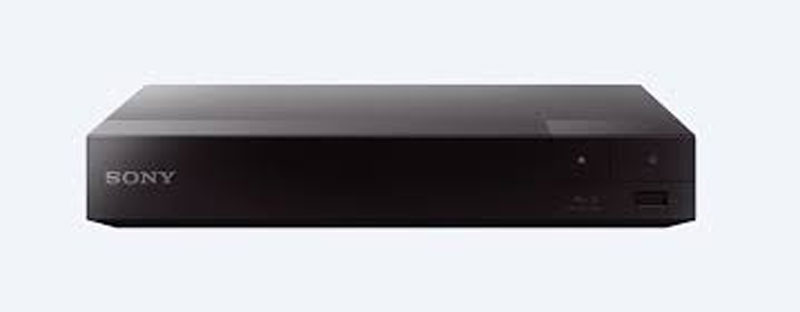
4. Der beste regionfreie Player für schmale Budgets: Sony BDP-S1700
Sony BDP-S1700 bietet eine gute Bildqualität in 1080P-Full-HD und eine hervorragende Klangqualität mit Dolby TrueHD und DTS-HD. Dieser Multi Region Blu ray Player spielt auch alle Blu-ray-Discs ab. USB-Anschluss ermöglicht Ihnen auch, eigene Videos oder Audios wiederzugeben.
Im Vergleich zu S6700 unterstützt der Sony BDP-S1700 die Wiedergabe von 3D- oder 4K-Blu-ray-Discs nicht. Zudem verfügt S1700 über weniger Anwendungen als andere Region Free Blu-ray Player. Aber er ist noch eine gute Wahl für einen, der ein begrenztes Budget hat.
Preis: Ab 83,90 €
Vorteile:
- Maximale Auflösung in 1080P-Full-HD
- Online Streaming-Dienste
- Einfache Bedienung
Nachteile:
- Weniger Anwendungen zur Verfügung
Testergebnis
Wer eine reine Hardware-Lösung sucht und absolut nicht mehr als 90 € ausgeben möchte, findet im S1700 den günstigsten Einstieg. Er tut, was er soll, und spielt ausländische Discs zuverlässig ab. Im subjektiven Test wirkte das Gerät jedoch recht plastiklastig und im Betrieb knackt das Laufwerk gelegentlich hörbar. Zudem fehlen WLAN und jegliche Smart-TV-Funktionen komplett. Ein solides Zweitgerät, aber ohne Komfort.
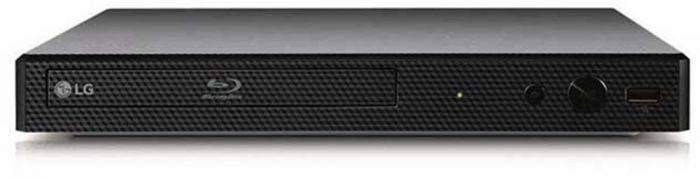
5. Kompakter und zuverlässiger Multi-Region-Player für Einsteiger: LG BP165
LG BP165 ist ein Multi-Region-Blu-ray-Player, der Blu-rays aus allen Regionen abspielen kann. Er funktioniert mit jedem Fernseher und benötigt keinen externen Videokonverter, da er über einen eingebauten PAL/NTSC-Videokonverter. Außerdem unterstützt er die weltweite Universal-Doppelspannung (110-240 Volt).
Für die bestmögliche Klangqualität bietet er eine breite Palette von Audiofunktionen für Ihr Heimkinosystem, wie Dolby Digital, Dolby Digital+, DTS, DTS HD und Dolby True HD Audio-Decodierung. Dieser Region Free LG Blu-ray-Player ist ideal und perfekt für diejenigen, die bereits Streaming in ihren Fernseher oder andere Streaming-Geräte wie Amazons Fire Stick oder Roku eingebaut haben.
Preis: Ab 138,75 €
Vorteile:
- Die Pro-Version ist region free für Blu-ray.
- Wiedergabe in 1080p HD-Auflösung.
- Integrierter PAL/NTSC-Videokonverter.
- Spielt Video und Audio von USB ab.
- Einfacher Anschluss und Gebrauch.
Nachteile:
- Keine WLAN-Funktion und Streaming.
Testergebnis
LG BP165 punktet in unserem Test durch seine extrem kompakte Bauweise – er passt in wirklich jede TV-Anrichte. Die Fehlerkorrektur bei leicht zerkratzten Discs aus Übersee arbeitete erstaunlich zuverlässig. Schade ist jedoch der relativ hohe Preis von fast 139 € für ein reines Einsteiger-Modell, das weder 4K noch kabelloses Streaming unterstützt.
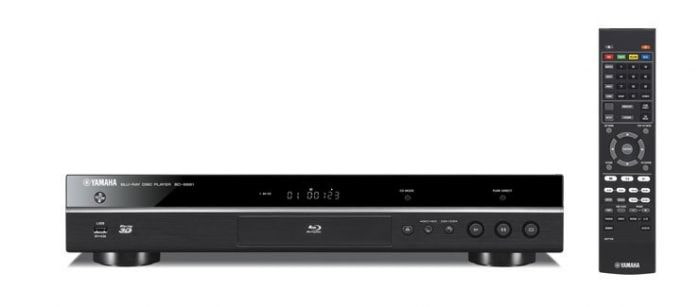
6. Hochwertiger Premium-Player mit Fokus auf Pure Direct Audio: Yamaha BD-S681
Der Yamaha BD-S681 Blu-ray-Player ist ein WiFi-fähiger Blu-ray-Disc-Player, der Videos auf 4K aufwerten kann. Die integrierte WiFi-Kompatibilität und Yamahas MiraCast-Technologie ermöglichen es dem Nutzer, ganz ohne Kabel Musik und Videos von seinem Handy abzuspielen.
Er bietet nicht nur 4K-Upscaling für Nicht-4K-Videos, sondern auch Composite-Audio-Ausgänge für A/V-Receiver. Dies bedeutet, dass er mit einer Vielzahl von Heim-Audio-Setups verwendet werden kann, was ihn zu einem großartigen Einstiegsgerät für ein Heimkino macht. Dies ist definitiv ein Gerät für Audiophile, das mit der Absicht konstruiert wurde, zusammen mit einem Yamaha A/V-Receiver Ihrer Wahl verwendet zu werden.
Preis: Ab 140,00 €
Vorteile:
- 4K-Upscaling
- Spiegeln eines Smartphones oder Tablets
- Composite-Audio-Ausgang
- Unterstützung von hochwertigen Audiodateien
Nachteile:
- Zu teuer für einen gebrauchten Player
Testergebnis
Dieser Region Free Player richtet sich klar an audiophile Nutzer. Der "Pure Direct"-Modus liefert einen glasklaren Sound, der besonders bei Konzert-Blu-rays seine Stärken ausspielt. Die Verarbeitung ist auf absolutem Premium-Niveau. Warum er nicht weiter vorne landet? Das Gerät ist im Vergleich zu modernen Playern recht klobig, und die Ladezeiten beim Einlesen von Region-A-Discs waren in unserem Test spürbar länger als bei der Konkurrenz.
7. Kostenlose Software mit spürbaren Werbeeinblendungen: Leawo Blu-ray Player
| Einfach zu bedienen | ★★★ |
| Betriebssysteme | Windows 7/8/8.1/10/11, MacOS Yosemite (10.10) oder höher |
| Eingangsformate | Blu-ray-Disc, Blu-ray-Ordner, Blu-ray-ISO-Image-Datei, etc. |
| Qualität | 4K, 1080P HD |
| Weitere Funktionen |
|
| Preis | Kostenlos (Ab 44,95 € für Pro-Version) |
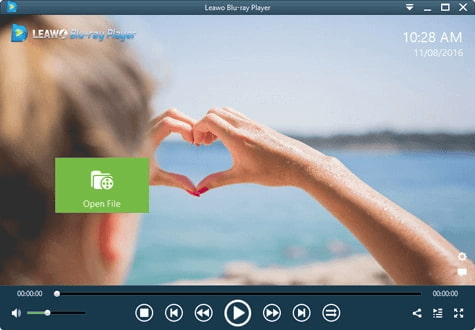
Leawo Blu-ray Player ist eine kostenlose Software für die Wiedergabe von Blu-ray-Medien. Er kann Blu-ray (bis zu 4K-Auflösung), ISO-Dateien, beliebte Videos, HD-Videos und Audiodateien reibungslos auf Ihrem PC abspielen. Leawo unterstützt auch die Einstellung von Audiospuren und Untertiteln sowie die Navigation durch das Blu-ray-Kapitelmenü.
Die kostenlose Version enthält immer Pop-up-Werbung, ist anfällig für Fehler beim Laden und der Kundendienst wird nicht unterstützt. Tests haben ergeben, dass die Erfahrung damit nicht besonders gut ist. Wenn Sie auf die Pro-Version upgraden möchten, kostet das 44,95 €, wobei keine neuen Funktionen hinzugefügt werden. Im Vergleich zu anderen Region Free Blu-ray Player ist das etwas teuer.
Mehr erfahren: Leawo Blu ray Players Erfahrungen und Alternativen im Review
Testergebnis
Leawo wird oft als kostenlose Alternative genannt, enttäuschte uns im Test jedoch im Alltag. Ja, er umgeht einige Regionalcodes, aber die Software ist extrem überladen mit aggressiver Werbung und Pop-ups. Zudem kam es bei neueren Blu-ray-Menüs immer wieder zu Rucklern und Abstürzen. Wer flüssig und ungestört Filme schauen möchte, verliert hier schnell die Geduld. Für gelegentliche Nutzung okay, für Filmabende ungeeignet.
8. Leistungsstarke, aber extrem hochpreisige Alternative: PlayerFab Ultra HD Player
| Einfach zu bedienen | ★★★ |
| Betriebssysteme | Windows 11/10/8.1/8/7, MacOS X 10.10 – 15 |
| Eingangsformate | Blu-ray-Disc, Blu-ray-Ordner, Blu-ray-ISO-Image-Datei, usw. |
| Qualität | 4K Blu-ray |
| Weitere Funktionen |
|
| Preis | Ab 59,99 € |
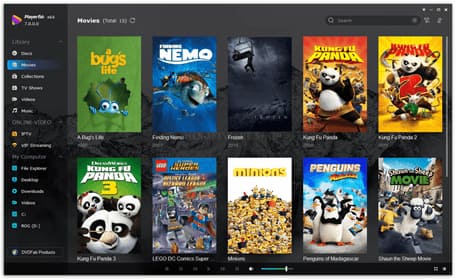
PlayerFab Ultra HD Player kann als regionsfreier Blu-ray-Player verwendet werden, um fast alle kommerziellen Film-Discs abzuspielen, einschließlich DVD, Blu-ray und 4K Blu-ray. Mit Hardware-Decodierung können Sie Blu-ray-Filme schnelle und reibungslos abspielen. Der Player unterstützt auch die Menüführung für DVD, Blu-ray und 4K Ultra HD Blu-ray der nächsten Generation mit echtem HDR10 und hochauflösenden Audioausgängen wie Dolby Atmos, Dolby TrueHD, DTS-HD Master, DTS :X und vielen mehr!
Was die Wiedergabe von Blu-ray betrifft, sind mehrere Region Free Blu-ray-Player in Bezug auf die Funktionalität ähnlich, aber PlayerFab Ultra HD Player ist der teuerste, dessen billigster Abonnementplan für 1-Jahr-Lizenz 59,99 € kostet.
Testergebnis
PlayerFab ist zweifellos ein mächtiges Software-Tool, das im Test mit fast allen Ländercodes und Menüs spielend fertig wurde. Das große Problem ist jedoch die Preispolitik: Die Software ist extrem hochpreisig, weshalb das Preis-Leistungs-Verhältnis im Vergleich zum unkomplizierten VideoByte Player stark hinterherhinkt. Warum das Dreifache bezahlen, wenn man die exakt gleiche Region-Free-Leistung auch günstiger und ressourcenschonender bekommen kann?
FAQs
Welche Blu-ray Region ist Deutschland?
Deutschland gehört bei Blu-rays zur Region B (zusammen mit Europa, Afrika und Australien). Wenn es sich um herkömmliche DVDs handelt, gehört Deutschland zur Region 2.
Was bedeutet Blu-ray Region Free?
"Region Free" (oder Code-Free) bedeutet, dass eine Blu-ray-Disc keinerlei Ländercode-Beschränkungen unterliegt. Solche Discs (wie die meisten 4K Ultra HD Blu-rays) enthalten die Kennzeichnungen A, B und C gleichzeitig und können auf jedem Player weltweit abgespielt werden.
Kann man mit dem VLC Media Player den Blu-ray-Ländercode ändern?
Nein, VLC besitzt keine integrierte Funktion zum Ändern oder Umgehen von Blu-ray-Regionalcodes. Um verschlüsselte Discs abzuspielen, müssen Sie mühsam manuelle AACS-Datenbanken und Bibliotheken (libbluray) nachinstallieren. Wer eine stressfreie One-Click-Lösung sucht, greift besser zu einer spezialisierten Region-Free-Software.
Wie kann man neben Blu-ray auch einen DVD-Regionalcode umgehen?
Während Sie für Fernseher einen modifizierten Code-Free-DVD-Player kaufen müssten, ist es am PC viel einfacher: Moderne Player-Programme wie VideoByte hebeln sowohl den Blu-ray-Ländercode (A/B/C) als auch den DVD-Regionalcode (1–6) automatisch im Hintergrund aus, ohne dass Sie Einstellungen anpassen müssen.
Fazit
Nach der Lektüre sind Sie bereits mit den 8 regionfreien Blu-ray-Playern für TV und PC vertraut. Region-Free-Blu-ray-Player für TV sind sehr teuer, insbesondere 4K Region-Free-Blu-ray-Player. Wenn Sie nicht so viel Budget haben, empfehlen wir Ihnen den VideoByte Blu-ray Player. Seine Vorteile liegen nicht nur im guten Preis-Leistungs-Verhältnis, sondern auch darin, dass Sie Blu-rays und DVDs aller Regionen einwandfrei auf Windows- und Mac-Computern abspielen können.