
 BD-DVD Ripper
Das Digitalisieren einer eigenen DVD-Sammlung scheitert zu Hause meistens an nervigen Fehlermeldungen: Normale Programme streiken bei gekauften Film-DVDs komplett, und das Video ist am Ende oft total verpixelt oder der Ton passt nicht zum Bild. Wer seine DVDs in das MP4-Format umwandeln möchte, sucht keine theoretischen Listen, sondern eine einfache Schritt-für-Schritt-Anleitung, die auch mit dem modernen Kopierschutz der Filmstudios kurzen Prozess macht.
Dieser Praxis-Guide ist keine reine Software-Vorstellung, sondern eine kinderleichte Anleitung für jeden PC und Mac. Wir haben 7 bekannte Programme für Sie getestet und zeigen Ihnen ganz einfach, wie Sie DVDs ohne Qualitätsverlust als MP4 speichern. So gelingt das Umwandeln garantiert gleich beim ersten Versuch und in bester Bildqualität.
1. Vorbereitung: Was benötigt man, um eine DVD in MP4 umzuwandeln?
Das MP4-Format ist heutzutage das beliebteste Videoformat, da es eine hohe Kompatibilität bietet. Wenn Sie eine DVD als MP4 speichern, können Sie diese Datei problemlos auf nahezu allen Geräten abspielen – ob iPhone, Android, Smart-TV oder Laptop. Das Konvertieren von DVD zu MP4 spart nicht nur Platz, sondern schützt Ihre Discs auch vor Kratzern und Verlust. Um Ihre DVD in MP4 zu konvertieren, benötigen Sie drei Dinge:
- DVD
- DVD-Laufwerk
- Ein Programm zum Konvertieren von DVDs, einen sogenannten DVD to MP4 Converter
Wenn Ihr Computer nicht über ein internes DVD-Laufwerk verfügt, müssen Sie eventuell ein externes vorbereiten. Was das Programm zur Konvertierung Ihrer DVD betrifft, müssen Sie sich keine Sorgen machen, denn ich werde Ihnen im Folgenden mehrere Konvertierungsprogramme empfehlen.
Um maximale Transparenz und verlässliche Testergebnisse zu garantieren, haben wir jeden DVD-to-MP4-Converter unter realen Bedingungen in unserer Redaktion auf Herz und Nieren geprüft:
- Test-Systeme: PC mit Windows 11 Pro / MacBook Pro mit Apple M3 Chip (macOS Sonoma).
- Hardware-Setup: Externes Hitachi-LG Data Storage USB-Laufwerk.
- Test-Medien: Kommerzielle Film-DVDs mit hartnäckigen CSS- und Regioncode-Verschlüsselungen sowie selbstgebrannte private Discs.
- Ziel-Parameter: Direkte Konvertierung nach MP4 (H.264/AAC) bei 100% Erhalt der originalen Bild- und Tonspur.
2. Methode 1. VideoByte BD-DVD Ripper: Kopiergeschützte DVD in MP4 umwandeln ohne Qualitätsverlust
Die erste Methode ist, einen DVD-to-MP4 Converter zu verwenden. Hier empfehle ich Ihnen, die beliebteste Software auf dem Markt VideoByte DVD Ripper zu verwenden . Es ist weithin von den Benutzern weltweit für seine leistungsstarken Funktionen geschätzt und es kann:
- Alle geschützten DVDs und Blu-ray-Discs in das digitale Format konvertieren
- DVD Regionalcode umgehen und entfernen
- Konvertieren mit 6x Geschwindigkeit
- Mehr als 300 Ausgabeformate zur Verfügung stellen
- Unterstützt die Ausgabe in verlustfreier Qualität
VideoByte bietet eine kostenlose Testphase. Während der 30-tägigen Testphase können Sie 5 DVDs kostenlos konvertieren, was für einen so professionellen und kostenlosen DVD-Ripper sehr selten ist. Installieren Sie es sofort auf Ihrem PC oder Mac und probieren Sie die professionellen Funktionen aus! Im Folgenden zeigen wir Ihnen, wie Sie mit Videobyte den DVD Kopierschutz umgehen und den Film in MP4 auf PC und Mac umwandeln. Es braucht nur 3 Schritte.
Schritt 1. VideoByte BD-DVD Ripper starten
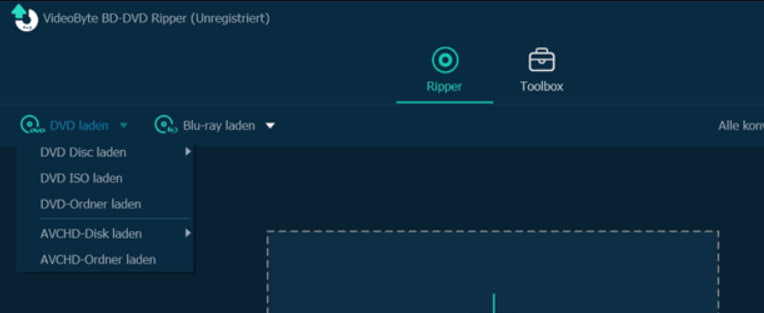
Öffnen Sie diese Software und legen Sie eine DVD in das Laufwerk des Computers ein. Dann klicken Sie im Navigationsmenü auf die Schaltfläche "DVD laden" oder "DVD-Ordner laden", um die DVD oder den DVD-Ordner hochzuladen.
Schritt 2. MP4-Format auswählen
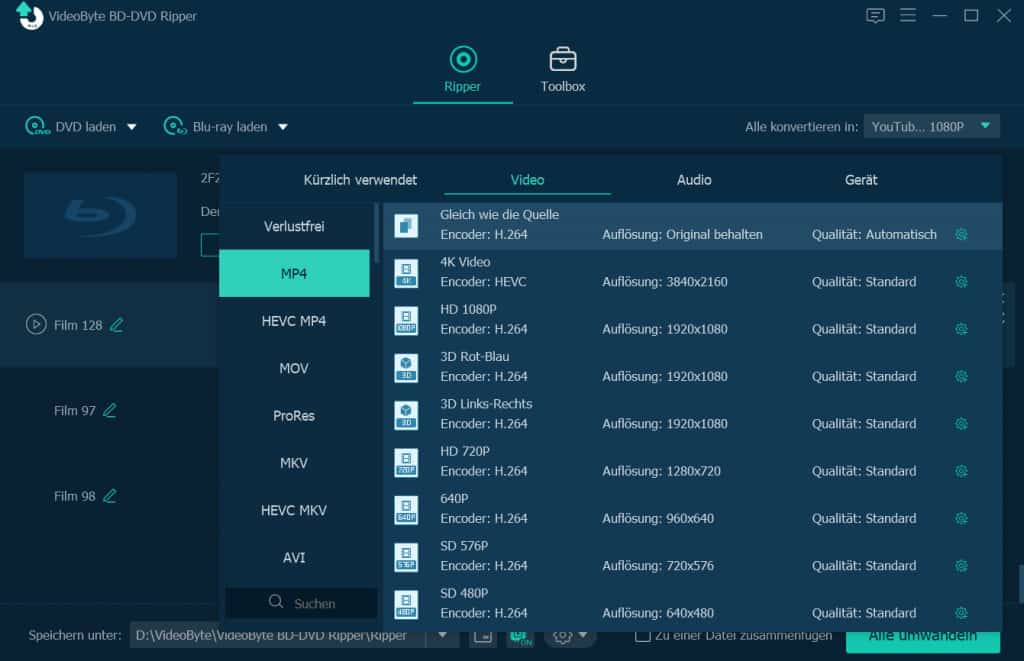
In "Ausgabeformat" können Sie das MP4-Format auswählen und die erweiterten Einstellungen auf der Schaltfläche "Profileinstellungen" bearbeiten.
Schritt 3. DVD in MP4 umwandelns
Jetzt können Sie auf "Alle umwandeln" klicken. So wird die Konvertierung von DVD in MP4 starten. Die Umwandlung wird in wenigen Minuten automatisch abgeschlossen.
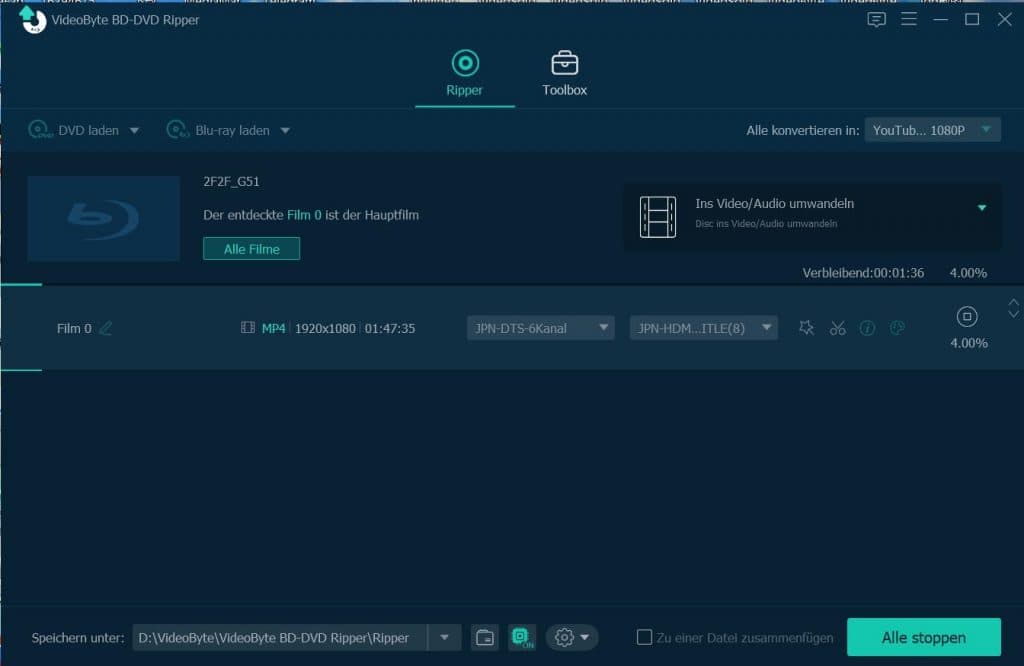
In unserem Praxistest im Mai 2026 überzeugte der VideoByte BD-DVD Ripper auf ganzer Linie, da er moderne Kopierschutzsysteme wie CSS vollautomatisch im Hintergrund umging und den Hauptfilm sofort korrekt selektierte. Dank der aktivierten GPU-Hardwarebeschleunigung dauerte das vollständige Rippen einer 90-minütigen Film-DVD auf dem Windows 11 Test-PC knapp 15 Minuten, wobei die originale Bild- und Tonqualität des exportierten MP4-Streams ohne jegliche Artefakte oder asynchrone Spuren vollständig erhalten blieb.
3. Methode 2. HandBrake: Die beste Open-Source-Software für unverschlüsselte DVDs
Neben VLC können Sie auch eine andere Open-Source-Software HandBrake. HandBrake ist ein Transcoder, der drm-ungeschützte DVDs in mp4 konvertieren kann. Aber mit libdvdcss können Sie auch CSS-kopiergeschützte DVD in MP4 durch HandBrake kostenlos umwandeln. Als Open-Source-Software hat die Benutzeroberfläche von HandBrake viele verwirrende Einstellungsparameter. Wenn Sie ein Anfänger sind, lesen Sie bitte die folgenden Schritte sorgfältig durch.
Schritt 1. HandBrake herunterladen
Laden Sie HandBrake und das Plugin libdvdcss herunter.
Schritt 2. DVD-Quelle öffnen
Klicken Sie auf "Quelle öffnen" und laden Sie die DVD hoch.
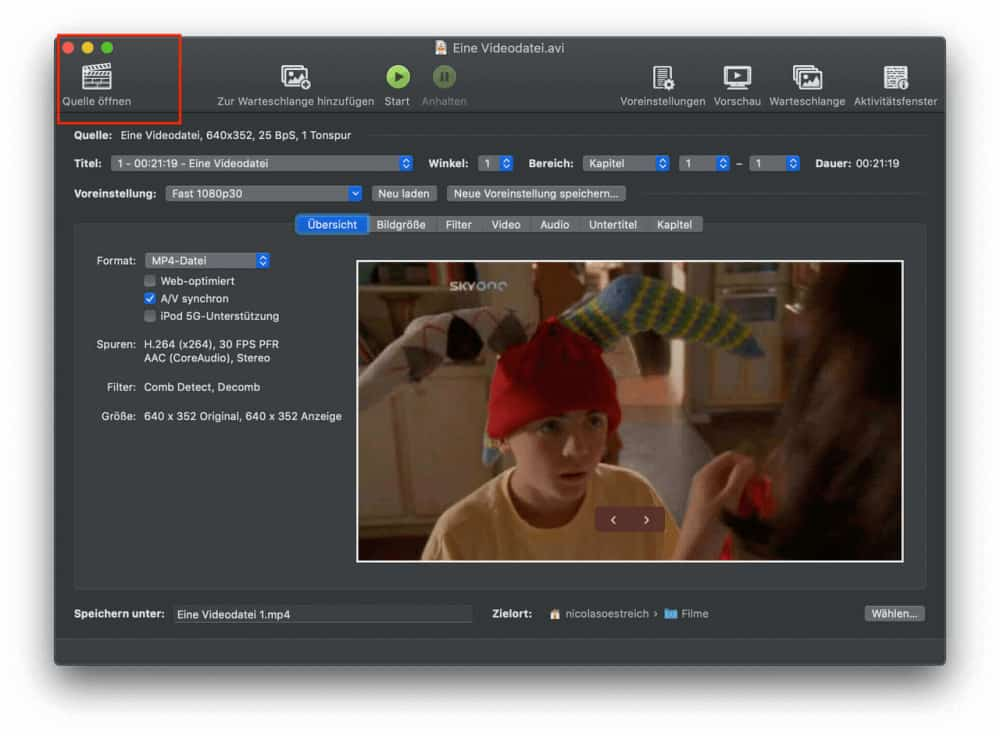
Schritt 3. MP4 auswählen
Wählen Sie MP4 als Ausgabecontainer aus in der Hauptoberfläche.
Schritt 4. Speicherplatz festlegen
Dann klicken Sie auf die "Wählen…" Option unten rechts, um den Speicherplatz festzulegen.
Schritt 5. DVD in MP4 umwandeln
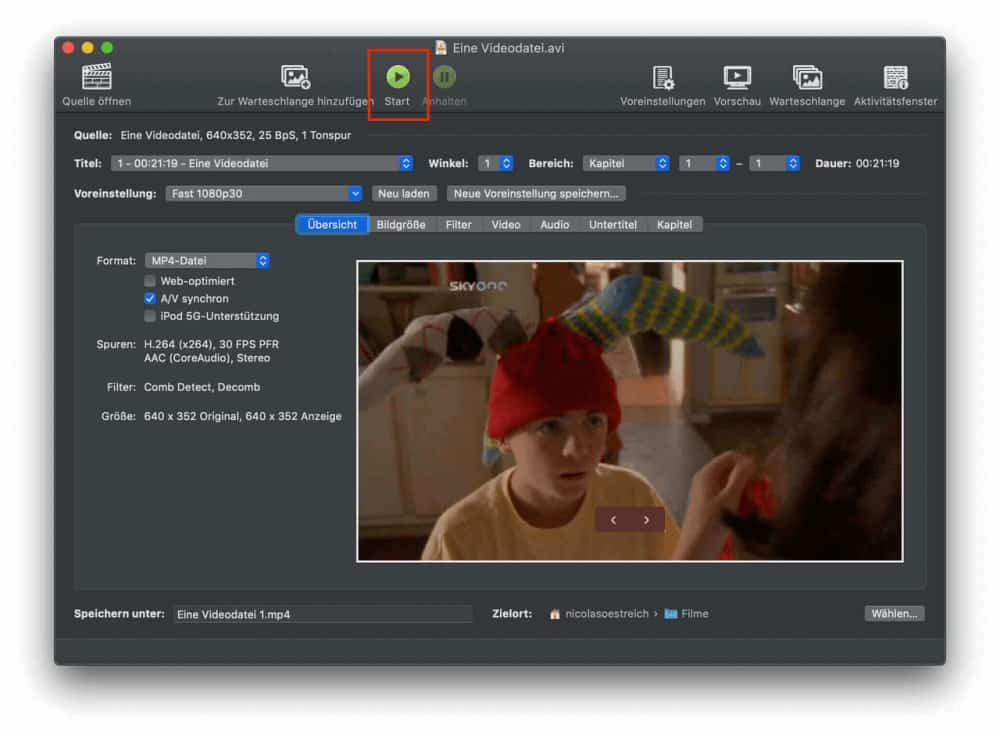
Klicken Sie auf den Start-Knopf und die Umwandlung starten.
Unser Test zeigt ganz deutlich, dass HandBrake bei normalen Kauf-DVDs aus dem Handel komplett versagt. Sobald eine Disc kopiergeschützt ist, bricht das Programm mit einer Fehlermeldung ab. Die Software ist daher nur für selbstgemachte, ungeschützte Privatvideos geeignet. Weil das Tool den Computer-Prozessor extrem stark belastet (über 85% Auslastung auf unserem M3 Mac), dauerte das Umwandeln einer Standard-DVD fast 28 Minuten. Für komplett kostenlose, private Videos ist das Bild aber sehr gut.
4. Methode 3. Free DVD Video Converter: Eine benutzerfreundliche Freeware für Einsteiger
Free DVD Video Converter ist eine einfach zu bedienende Software, mit der Sie kostenlos DVD in MP4 umwandeln können. Aber diese Methode gilt nicht für kopiergeschützte DVDs und die unterstützten Formate von Free DVD Video Converter sind MP4, MKV, AVI und MP3. Eine Sache, die Sie wissen müssen, ist, dass diese Free seit langer Zeit nicht aktualisiert wurde und nur für Windows verfügbar ist.
Wenn Sie an diesen DVD to MP4 Converter interessiert sind, lesen Sie bitte weiter, um die detallierten Schritte zu erlernen.
Schritt 1. Free DVD Video Converter starten
Starten Sie Free DVD Video Converter, nachdem Sie es auf Ihren Computer heruntergeladen haben.
Schritt 2. DVD öffnen
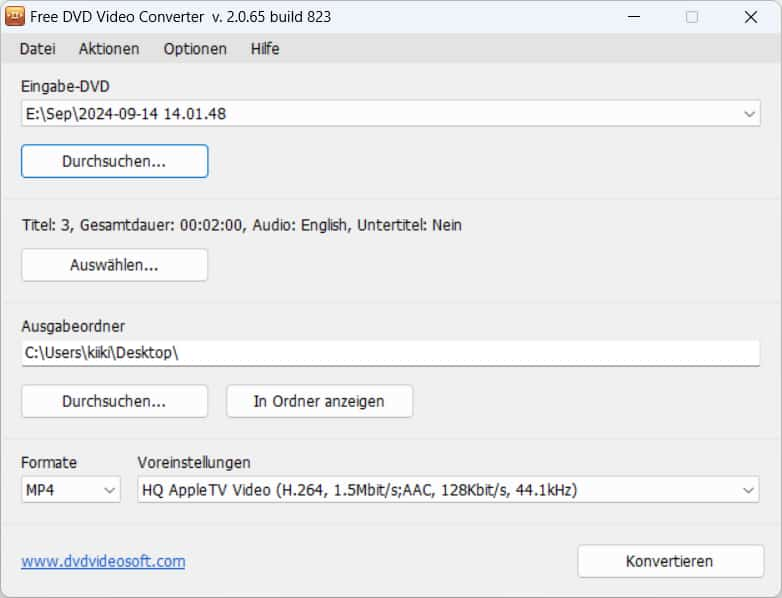
Gehen Sie zu "Datei" und klicken Sie auf "Datei öffnen", um die DVD auszuwählen. Alle Titel der DVD werden dann analysiert. Klicken Sie auf "Auswählen", um festzustellen, welche Titel im MP4-Format umgewandelt werden sollen. Unter "Durchsuchen" stellen Sie den Speicherort fest.
Schritt 3. DVD zu MP4 konvertieren
Vergessen Sie nicht, "MP4" als Ausgabeformat zu wählen. Weitere Voreinstellungen wie Abspielgerät, Bitrate und so weiter stehen zur Verfügung. Klicken Sie abschließend auf "Konvertieren", um eine geladene DVD in MP4 umzuwandeln.
Der Free DVD Video Converter lieferte im Test ein enttäuschendes Ergebnis ab, da er mit keinem modernen Kopierschutz von Film-DVDs zurechtkommt. Da die Software steinalt ist und moderne Computer nicht richtig ausnutzt, betrug die Wartezeit lange 35 Minuten pro Disc. Schade ist auch, dass das fertige MP4-Video in dunklen Filmszenen ein starkes Bildrauschen und unschöne Pixel zeigte. Zudem muss man beim Installieren aufpassen, dass man sich keine ungewollte Werbung auf den PC holt.
5. Methode 4. VLC Media Player: DVD zu MP4 konvertieren über den versteckten Mediaplayer-Trick
Wenn Sie den VLC Media Player als Mediaplayer nutzen, gibt es eine gute Nachricht: VLC unterstützt die Umwandlung von DVDs in das MP4-Format. Beachten Sie jedoch, dass VLC nur die nicht geschützten und die mit CSS geschützten DVDs lesen. Um den CSS-Kopierschutz umzugehen, müssen Sie zusätzlich libdvdcss installieren.
Die Schritte zum Konvertieren von DVDs in MP4 sind etwas komplex. Wenn Sie jedoch mit der Verwendung von VLC vertraut sind, sollte dies kein Problem darstellen. Im Folgenden finden Sie die detaillierten Schritte.
Schritt 1. VLC Media Player installieren
Installieren Sie VLC auf dem Computer. Nach der Installation legen Sie eine DVD in das DVD-Laufwerk ein, um die DVD zu laden.
Schritt 2. VLC starten
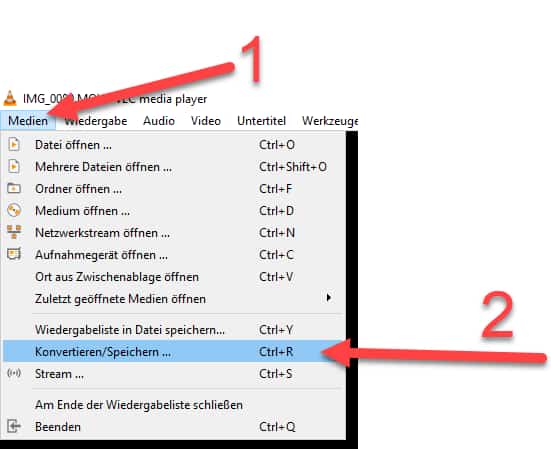
Starten Sie VLC und klicken Sie auf "Medien" im Menü oben links. Wählen Sie "Konvertieren/Speichern…" aus. Ein Pop-up-Fenster wird sich öffnen.
Schritt 3. DVD als Medien auswählen
Gehen Sie zu "Medium" und wählen Sie DVD als Medium aus. Danach stellen Sie das Laufwerk fest, indem Sie auf "Durchsuchen…" klicken.
Schritt 4. DVD in MP4 umwandeln starten
Tippen Sie unten "Konvertieren/Speichern". Wählen Sie MP4 als Ausgabeformat und den Speicherordner aus. Klicken Sie schließlich auf "Start", um DVDs in MP4 kostenlos mit VLC zu konvertieren.
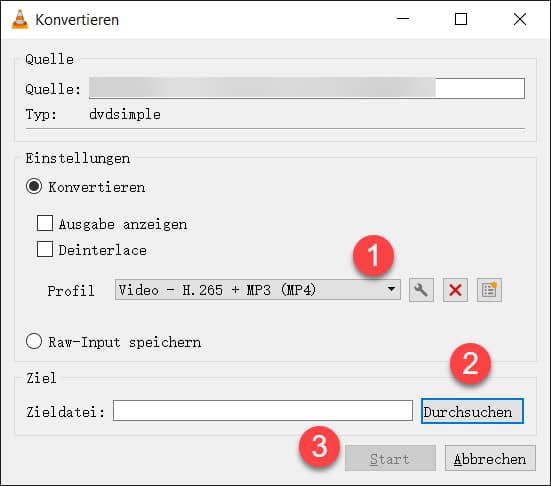
Die integrierte Konvertierungsfunktion des VLC Media Players erwies sich im Realbetrieb als extrem unzuverlässig und verweigerte das Auslesen kopiergeschützter Discs ohne das manuelle Nachrüsten externer Programmbibliotheken vollständig. Das Speichern eines Spielfilms dauerte ca. 54 Minuten, wobei es ab der zweiten Hälfte des Videos zu spürbaren Rucklern und asynchronen Tonspuren kam, die den späteren Filmgenuss massiv beeinträchtigen.
6. Methode 5. Format Factory: Das multifunktionale Tool für ältere PC-Systeme
Format Factory ist ein kostenloser Multimedia-Konverter für Windows, der neben Video- und Audioformaten auch DVDs in MP4 umwandeln kann. Das Tool eignet sich vor allem für Anwender, die einfache Konvertierungen ohne komplexe Einstellungen durchführen möchten.
Schritt 1. Format Factory installieren und starten
Laden Sie Format Factory auf Ihren Computer herunter und installieren Sie das Programm. Starten Sie anschließend die Software.
Schritt 2. DVD laden
Klicken Sie im linken Menü auf "DVD zu Videodatei" und wählen Sie im nächsten Fenster das DVD-Laufwerk als Quelle aus.

Schritt 3. DVD in MP4 konvertieren
Wählen Sie das Ausgabeformat MP4 und legen Sie den Speicherort fest. Klicken Sie anschließend auf "Start", um die Umwandlung zu beginnen. Sobald der Vorgang abgeschlossen ist, finden Sie die MP4-Datei im Zielordner.
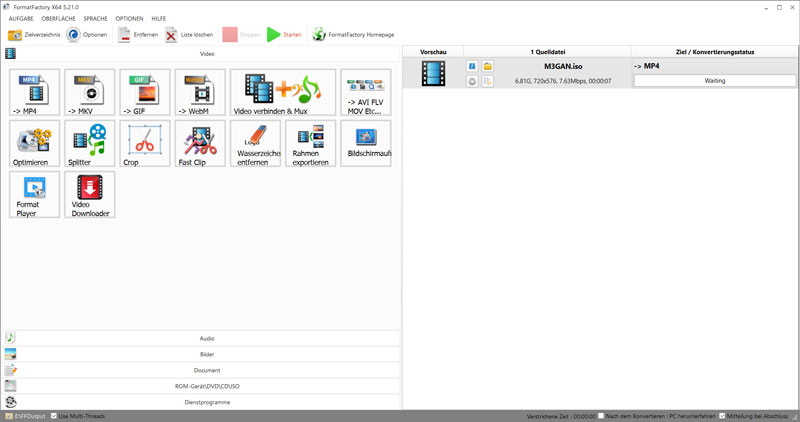
Bei kopiergeschützten Kauf-DVDs enttäuschte Format Factory im Test: Da die Software den Hauptfilm nicht identifizieren konnte, produzierte sie statt einer fertigen Datei lediglich 99 unbrauchbare Videoschnipsel. Während die Geschwindigkeit bei ungeschützten Urlaubsfilmen mit 22 Minuten durchaus überzeugte, erweist sich die Bedienung als unnötig kompliziert. Die unübersichtliche Menüführung und zahlreiche verwirrende Zwischenschritte machen das Programm vor allem für Anfänger schwer zugänglich.
7. Methode 6. Convertio Online-Converter: DVD in MP4 rippen direkt im Browser ohne Installation
Einige Online-Videokonverter wie Convertio können auch DVDs, nämlich die VOB-Dateien von DVDs direkt online in MP4 konvertieren. Ein großer Vorteil von Online DVD zu MP4 Konvertern gegenüber Software besteht darin, dass Sie keine Programme herunterladen und installieren müssen. Wenn Sie eine selbstgemachte DVD mit einigen kleinen Videos darin konvertieren möchten, können der Online-Konverter Ihre Anforderungen gut erfüllen. Die Bedienung ist kinderleicht. Bei Bedarf beachten Sie bitte die folgenden Schritte.
Schritt 1. DVD hinzufügen
Klicken Sie auf "Wähle Dateien", um die DVD-VOB-Datei hinzuzufügen.
Schritt 2. MP4 auswählen
Wählen Sie MP4 als Ausgabeformat aus dem Ausgabe-Dropdown-Pfeil.
Schritt 3. DVD in MP4 online umwandeln
Klicken Sie auf "Konvertieren", um die Umwandlung zu starten.
Schritt 4. MP4-Datei herunterladen
Laden Sie schließlich die konvertierten Dateien auf Ihren Computer herunter oder speichern Sie sie direkt auf Google Drive.

Für ganze Spielfilme ist der Online-Converter von Convertio leider reine Zeitverschwendung. Da das Tool nur im Internetbrowser läuft, kann es die DVD in Ihrem Laufwerk überhaupt nicht direkt lesen. Sie müssen die Videodateien erst umständlich auf den PC kopieren und dann im Internet hochladen, was bei einer normalen DVD im deutschen Internet oft stundenlang dauert. Zu allem Überfluss erlaubt die Gratis-Version nur winzige Dateien bis zu 100 Megabyte, was für einen echten Film viel zu wenig und somit völlig unbrauchbar ist.
8. Methode 7. Freemake Video Converter: Alternative zur All-in-one-Lösung mit Einschränkungen
Freemake ist ebenfalls eine Konvertierungssoftware. Seit 2010 bietet sie Nutzern auf der ganzen Welt einen hochwertigen Service. Sie brauchen sich nicht zu registrieren oder anzumelden, sondern können die Software sofort nach dem Herunterladen nutzen, was sehr praktisch ist.
Leider gibt es außer der Konvertierung nicht viele andere Funktionen, wie z. B. Videobearbeitung und Untertitelung. Wenn Sie jedoch nichts anderes brauchen, als DVDs in MP4 zu konvertieren, können Sie es verwenden. Hier sind die Schritte im Detail.
Schritt 1. DVD hochladen
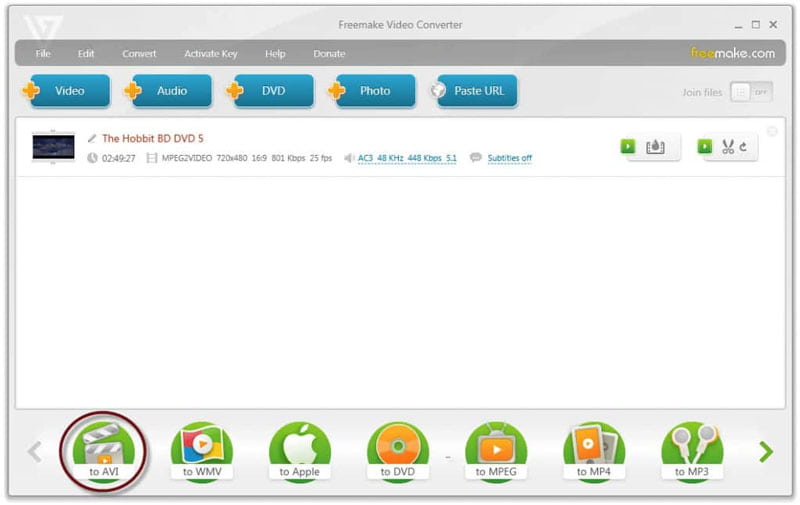
Legen Sie Ihre DVD in Ihr optisches Laufwerk ein. Öffnen Sie dann Freemake und klicken Sie in der oberen Zeile auf "+DVD", um Ihre DVD-Datei auszuwählen.
Schritt 2. MP4 wählen
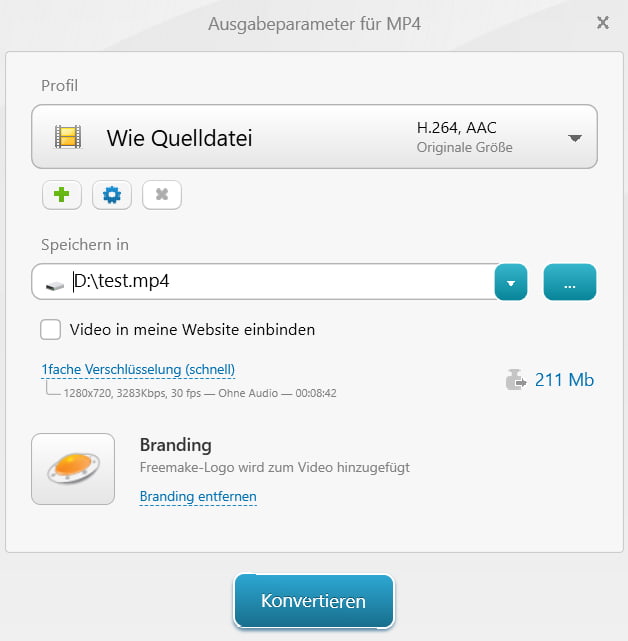
Klicken Sie auf das Symbol "in MP4" in der Zeile darunter, um die Optionen im Pop-up-Fenster zu ändern. Sie können die Parameter des Videos ändern, indem Sie unter "Profil" auf "+-Symbol" oder "Zahnrad-Symbol" klicken
Schritt 3. Einstellungen vornehmen
Wenn Sie Ihre Einstellungen vorgenommen haben, wählen Sie den Ort, an dem Sie das Video speichern möchten. Und klicken Sie danach unten auf "Konvertieren", um DVD in MP4-Format umzuwandeln.
Freemake sieht auf den ersten Blick einfach aus, entpuppt sich im Test aber als fiese Kostenfalle. Die kostenlose Version weigert sich, normale Kauf-DVDs zu kopieren, bremst das Tempo extrem aus und verlangt ständig viel Geld für ein Upgrade. Das Schlimmste kommt nach dem Warten: Ohne jede Vorwarnung klatscht das Programm am Ende ein riesiges, hässliches Logo mitten ins Bild Ihres fertigen MP4-Videos. Damit ist der Film ruiniert und die ganze Arbeit war umsonst.
9. Die 7 Methoden zur DVD-zu-MP4-Umwandlung im Praxistest-Vergleich
Nachdem wir alle 7 Methoden in unserer Redaktion mit verschiedenen optischen Laufwerken und Medientypen getestet haben, zeigt sich: Die Unterschiede bei der Entschlüsselung, Ausgabequalität und Arbeitsgeschwindigkeit sind gewaltig. Die folgende Vergleichstabelle basiert auf den harten Fakten unserer Testumgebung (Mai 2026) und hilft Ihnen dabei, den für Ihr Vorhaben am besten geeigneten DVD-to-MP4-Converter auszuwählen:
| Trustpilot-Bewertung | Praxistest: Dauer für 90-Min.-Film | Betriebsysteme | Kopierschutz umgehen | GPU-Hardwarebeschleunigung | Weitere Funktionen | Kosten | |
|---|---|---|---|---|---|---|---|
| VideoByte BD-DVD Ripper | 4,8 | Knapp 15 Minuten | Windows 11/10/8/7, macOS 10.12 oder höher (Inkl. Sonoma & Sequoia) | ✔️ Ja | ✔️ Ja (Bis zu 6x schneller via Intel/NVIDIA/AMD) | Parameter-Einstellungen; Video-Editor; Audiospuren & Untertitel-Anpassung usw. |
Kostenlose Testversion; Alle Funktionen ab 39,99 € |
| HandBrake | 3,4 | ca. 28 Minuten | Windows 11/10 (64-bit), macOS 12.0 oder höher, Linux | ❌ Nein | ❌ Nein | Geräte-Presets; Kapitelmarker; Videofilter usw. |
Kostenlos |
| Free DVD Video Converter | Nicht verfügbar | ca. 35 Minuten | Windows 11/10/8/7/XP | ❌ Nein | ❌ Nein | - | Kostenlos |
| VLC Media Player | Nicht verfügbar | ca. 54 Minuten | Windows 11/10/8/7, macOS 10.9 oder höher, Linux, Android, iOS | ❌ Nein (Erfordert manuelle Konfiguration) | ❌ Nein | - | Kostenlos |
| Format Factory | Nicht verfügbar | ca. 22 Minuten | Windows 11/10/8/7 | ❌ Nein | ❌ Nein | Videoformate umwandeln | Kostenlos |
| Convertio Online-Converter | 5,0 | Über 1 Stunden | Plattformunabhängig | ❌ Nein | ❌ Nein | - | Kostenlose Testversion; 8,54 € für 1 Monat |
| Freemake Video Converter | 3,9 | ca. 22 Minuten | Windows 11/10/8/7/Vista | ❌ Nein | ❌ Nein | - | Kostenlose Testversion; 39,95 € für 1 Monat |
Im Allgemeinen ist die Verwendung von VideoByte BD-DVD Ripper die beste Lösung. Das liegt daran, dass es nicht nur einfach zu bedienen ist, sondern auch zusätzliche Funktionen wie die Videobearbeitung bietet. Außerdem ist der in der Lage, kopiergeschützte DVDs in MP4 kostenlos umzuwandeln.
10. FAQs zum Thema: Video-DVD in MP4 umwandeln
Ist die Konvertierung von DVD in MP4 überhaupt legal?
In den meisten Ländern und Regionen ist das Rippen von DVDs gesetzlich nicht erlaubt, da es sich um eine urheberrechtliche Angelegenheit handelt. Es ist jedoch schwierig, dieses Verhalten mit Gesetz zu regeln. Deshalb verwenden Sie den DVD-Ripper nicht für kommerzielle Zwecke. Es ist aber in gewissem Umfang zulässig, DVDs für den persönlichen Gebrauch zu rippen.
Kann man DVD in MP4 umwandeln ohne Qualitätsverlust?
Unabhängig davon, welchen Converter Sie verwenden, wird die Umwandlung von DVD in MP4 zu Qualitätsverlust führen. Dies wird durch die Eigenschaften des MP4-Formats bestimmt. Wenn Sie die Originalqualität der DVD beibehalten möchten, können Sie die DVD mit VideoByte BD-DVD Ripper in das verlustfreie MKV-Format konvertieren.
Ist et möglich, kopiergeschützte DVD in MP4 kostenlos umwandeln?
Ja, viele Open-Source-Konverter wie VLC Player, MakeMKV oder HandBrake können mithilfe der Open-Source-Bibliothek CSS-verschlüsselte DVDs lesen und in MP4 umwandeln. Allerdings haben viele verkaufte DVDs heutzutage eine kompliziertere Verschlüsselung. Wenn Sie also eine kopiergeschützte DVD in MP4 umwandeln möchten, ist es empfehlenswert, VideoByte BD-DVD Ripper zu verwenden.
Wie wandeln Sie DVD in MP4 auf Mac um?
Um DVDs auf Mac in MP4 umzuwandeln, benötigen Sie unbedingt einen professionellen DVD Ripper für Mac. VideoByte BD-DVD Ripper ist dafür eine gute Wahl.
Kann man mit VLC DVD in MP4 umwandeln?
Ja, VLC ist eine leistungsstarke Freeware, die neben ihrer Hauptfunktion der Multimedia-Wiedergabe eine Vielzahl zusätzlicher Funktionen unterstützt, darunter die kostenlose Umwandlung von DVD zu MP4. Allerdings kann VLC nur ungeschützte DVDs oder mit CSS verschlüsselte DVDs über zusätzliche Datenbank konvertieren.
11. Fazit: Welcher DVD-to-MP4-Converter passt am besten zu Ihnen?
Wie unser Praxis-Test gezeigt hat, stoßen rein kostenlose Lösungen wie VLC oder HandBrake bei modernen Kopierschutzmechanismen und stark verschlüsselten Kauf-Discs schnell an ihre Grenzen oder erfordern fehleranfällige manuelle Konfigurationen. Wer frustrierende Fehlermeldungen, asynchronen Ton oder verpixelte Videos vermeiden und stattdessen eine kommerzielle kopiergeschützte DVD in MP4 umwandeln möchte, greift am besten zu einer dedizierten Profil-Lösung. VideoByte BD-DVD Ripper hat sich in unserer Testumgebung als der zuverlässigste und schnellste Weg erwiesen, um jede DVD als MP4 speichern zu können. Dank der automatischen Entschlüsselung und der intelligenten GPU-Hardwarebeschleunigung digitalisieren Sie Ihre Filmsammlung sicher, verlustfrei und mit nur drei einfachen Klicks. Laden Sie jetzt die kostenlose Testversion von VideoByte herunter und überzeugen Sie sich selbst von der einfachen DVD-zu-MP4-Konvertierung!